Rev. 15/12/2023
Solo gli utenti muniti di permessi sufficienti possono accedere ai menù di configurazione del sistema ZTimesheet, dove è possibile censire nuovi progetti di ricerca.
Se il proprio account dispone di permessi sufficienti, accedere al sistema ZTimesheet tramite questo link (https://stellamaris.zportal.it/HRPortal_stellamaris/jsp/login.jsp)
Accedere con le credenziali fornite dall’ufficio personale, usate anche per la richiesta di ferie, permessi ecc. (in genere il nome utente è NOME.COGNOME)
Inserire il nome utente (a) e password (b), poi cliccare sul pulsante “Accedi (c)

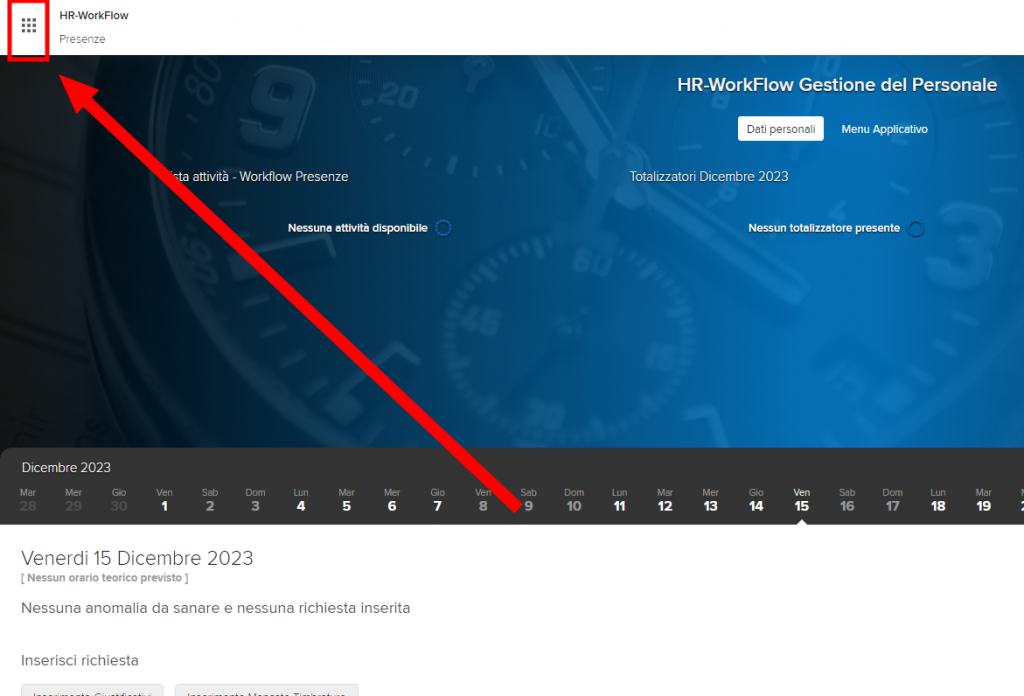
Fare clic sui 9 punti in alto a destra, si aprirà il menu laterale. Fare clic su ZTimesheet
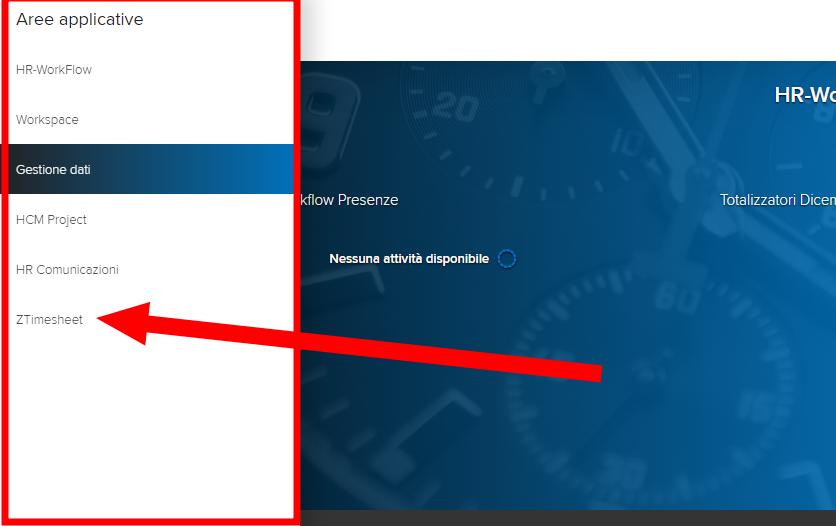
Se si dispone dei permessi necessari verranno mostrati molti link. Ci interessa il link “Commessa” nella sezione Entità
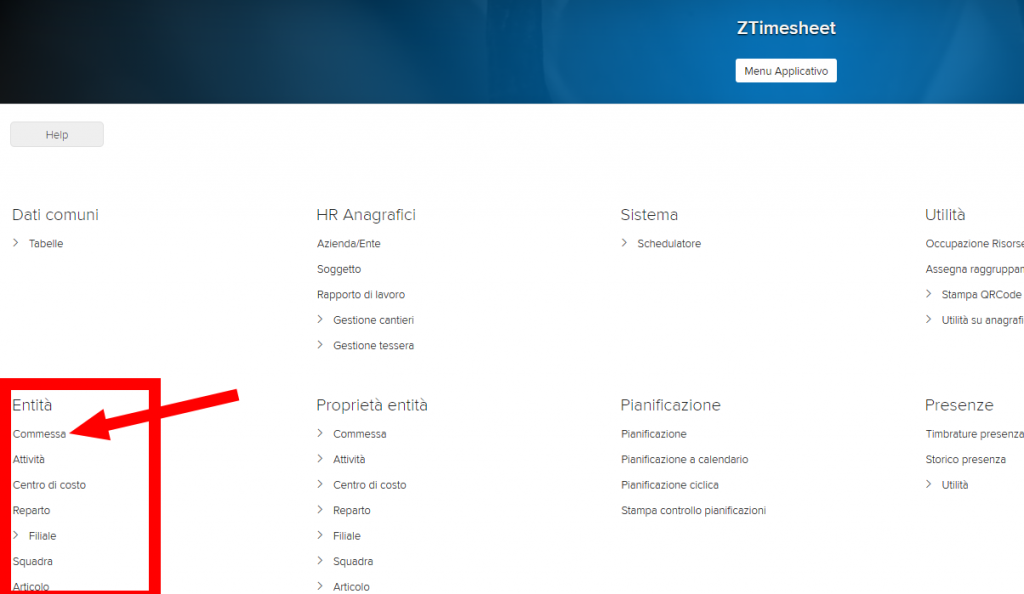
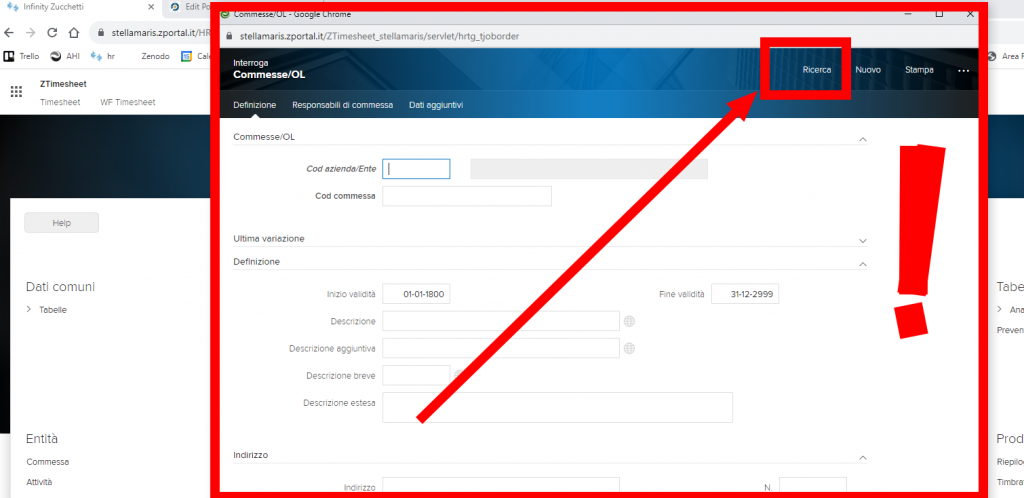
OCCHIO! Si aprirà una nuova finestra dove sembra che possiamo già inserire i dati del nuovo progetto. prima dell’inserimento dei dati dobbiamo verificare che il progetto non sia già censito!
Facciamo clic sul link “Ricerca” della finestra che si è aperta
Si aprirà la lista dei progetti registrati, facendo clic sulle intestazioni delle colonne è possibile filtrare le righe.
Ad esempio, se voglio cercare per titolo del progetto, posso fare clic sulla colonna “descrizione”, poi fare clic su “filtro”
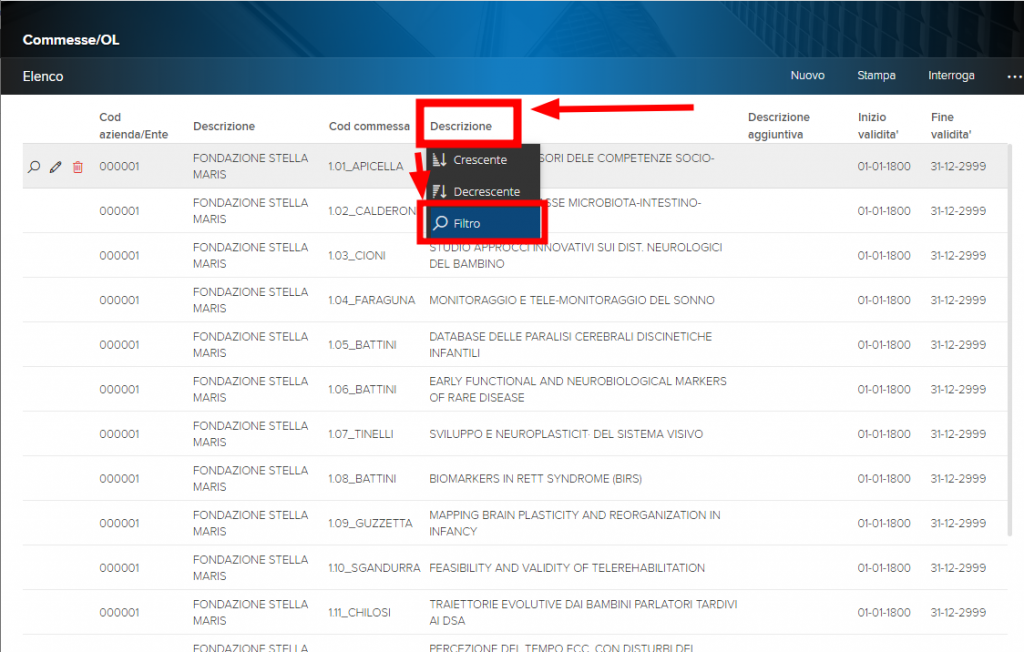
Si aprirà un pannellino grigio, in cui inserire il termine che si sta cercando (ad esempio “neurart”). Cliccare sulla spunta o premere invio per cercare
(Si può cercare per codice progetto filtrando la colonna “Cod commessa”)
In questo caso, il progetto TELE-NEURART è già registrato

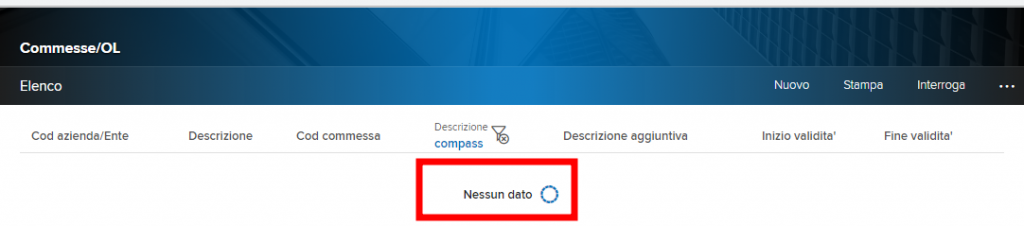
Se invece non c’è nessun risultato possiamo procedere con la registrazione del progetto
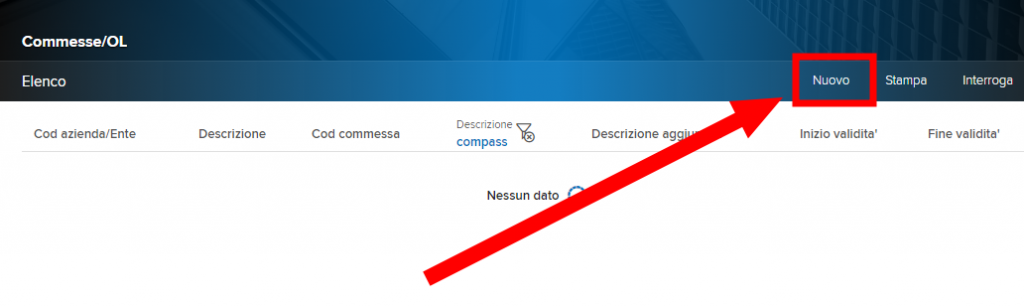
Per registrare il progetto, facciamo clic su Nuovo
Si aprirà la maschera da compilare. iniziamo dal Codice azienda. Inserendo 1 comparirà nel campo a destra il testo “Fondazione Stella Maris”
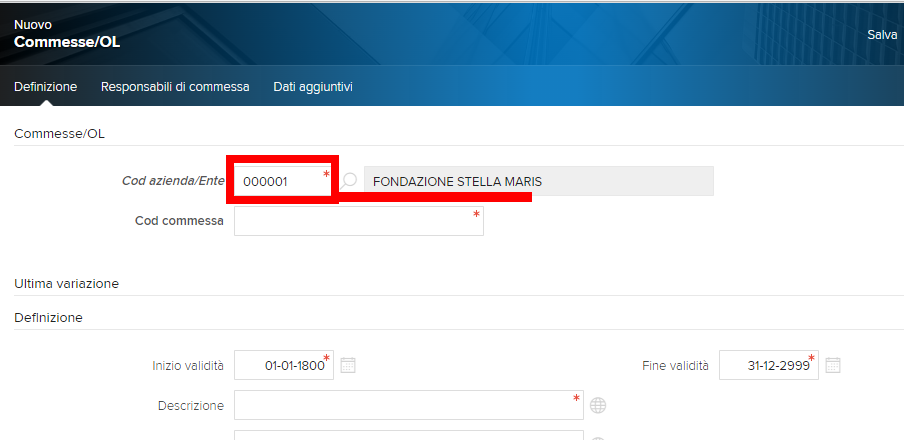
Inserire 1 In Codice azienda/Ente (a)
Inserire il codice progetto (nell’esempio caso RF_58 nel campo Cod commessa (b)
Inserire il nome del progetto nel campo descrizione (c). usare un nome che sia facile da cercare, includendo termin utili per rendere più semplice la ricerca della riga giusta nelle prossime fasi
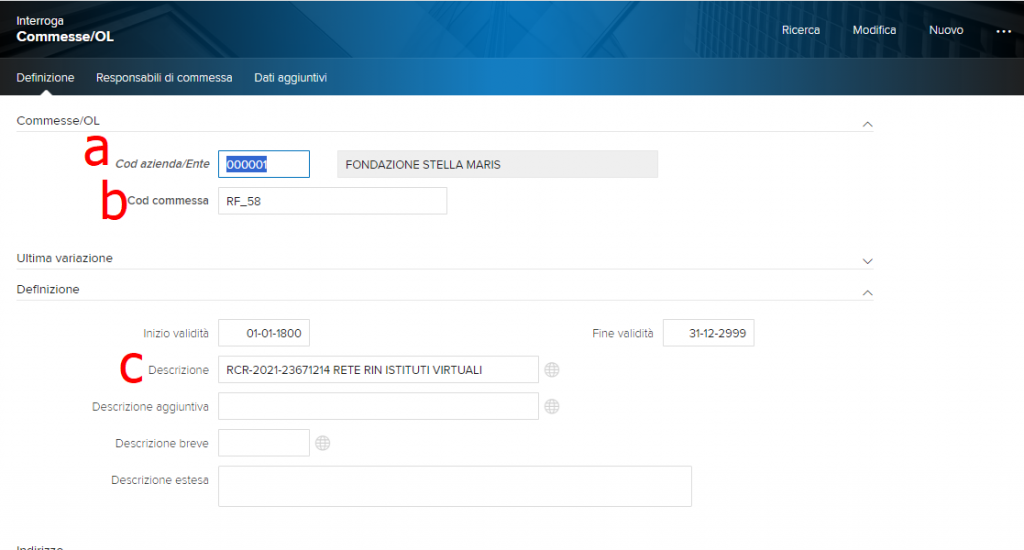
Per ora si possono ignorare Descrizione aggiuntiva, breve ed estesa, perchè dobbiamo ancora stabilire dove inserire anagramma ecc. in modo che vengano stampate sul report automaticamente
Procediamo facendo clic su “responsabile commessa” in alto
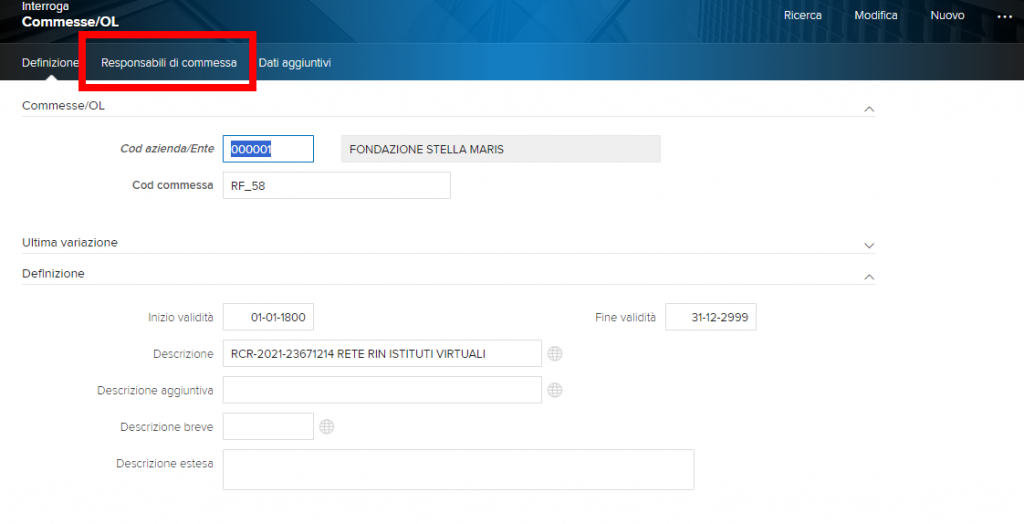
Inseriamo zero nel campo “cod azienda ente”, poi facciamo clic sulla 🔎 sotto a “codice responsabile

cerchiamo il responsabile del progetto dall’elenco del personale (in questo caso G. Cioni) e selezioniamolo facendo clic sulla freccia “curva” all’inizio della riga
Si può filtrare per nome o cognome allo stesso modo di prima
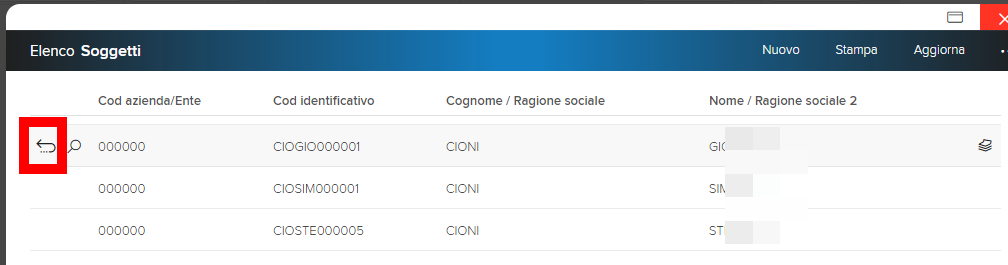
La persona scelta verrà aggiunta alla lista dei responsabili.
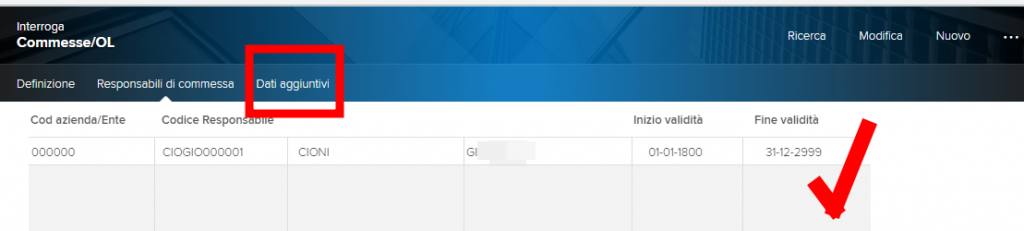
Ripetere l’operazione per eventuali altri responsabili, dopodichè fare clic su “dati aggiuntivi”
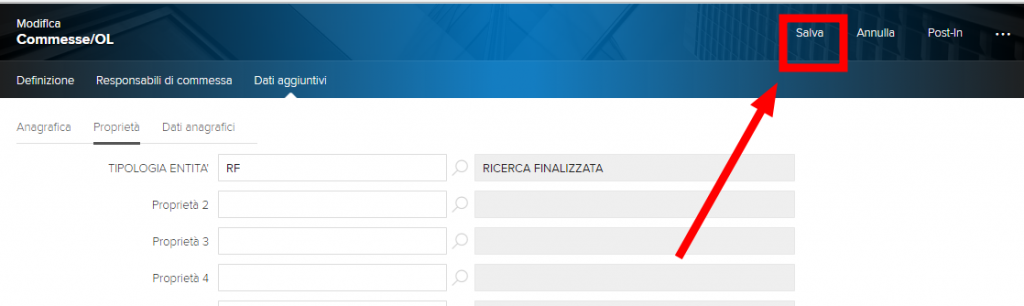
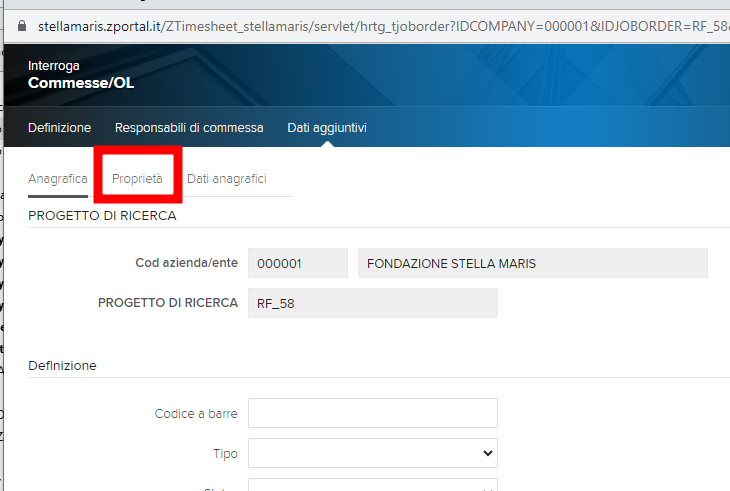
Fare clic su “Proprietà”
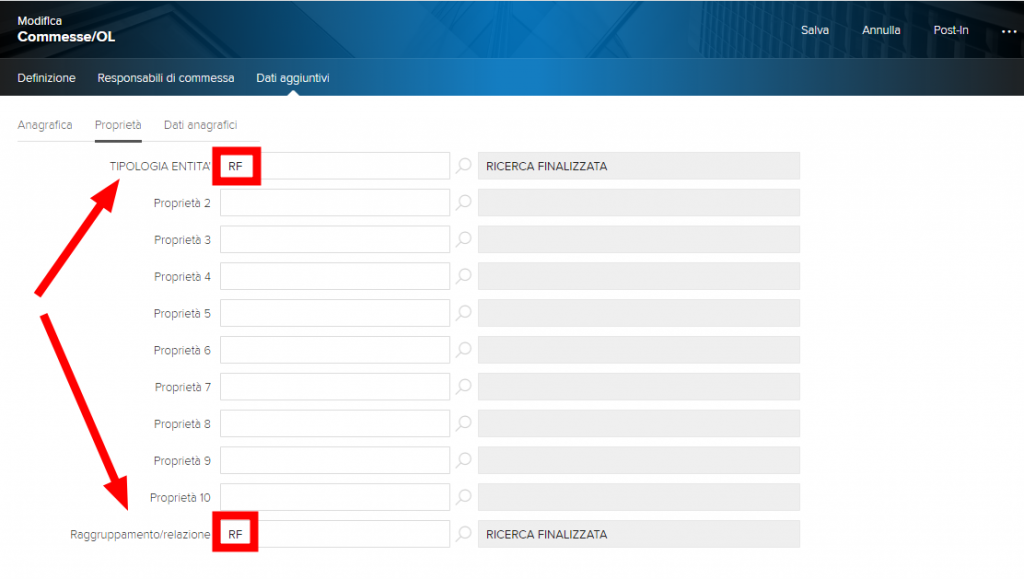
Sia aprirà una lista di campi vuoti. Inserire nel primo e l’ultimo campo il valore RC se si tratta di un progetto di ricerca corrente, altrimenti inserire RF
Nell’esempio sto registrando un progetto RF
A questo punto possiamo salvare cliccando su Salva