
Preferisci la carta? scarica e stampa la guida rapida qui sotto
Ultima modifica: 27/08/2024
Indice
- Accesso al sistema
- Creazione della richiesta
- Inserimento allegati
- Funzioni avanzate
- Errore: pagina bianca con messaggio “OK Routine eseguita”
Accesso al sistema
Per accedere al sistema di presentazione delle Richieste di Acquisto (RdA) procedere come segue:
Visitare la pagina web https://stellamaris-ahi.zportal.it/
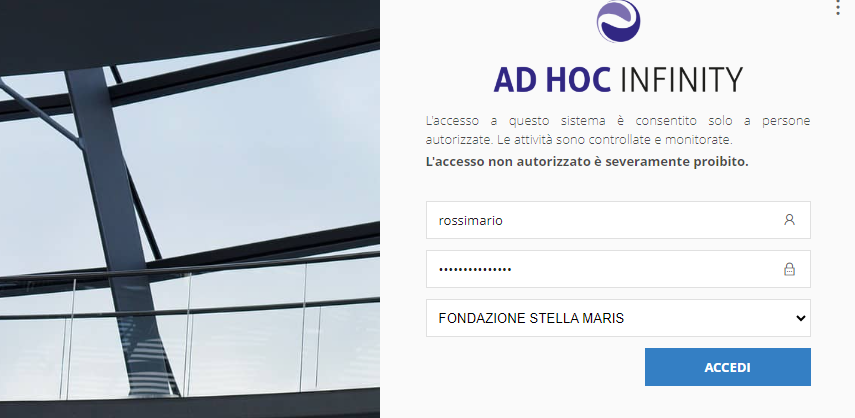
Inserire le proprie credenziali e cliccare sul pulsante Accedi
Il nome utente è il solito (ad esempio mario.rossi o in alcuni casi mrossi), cioè lo stesso usato per l’accesso ai PC, alla webmail e che viene chiesto quando ci si connette ad internet da un PC fsm
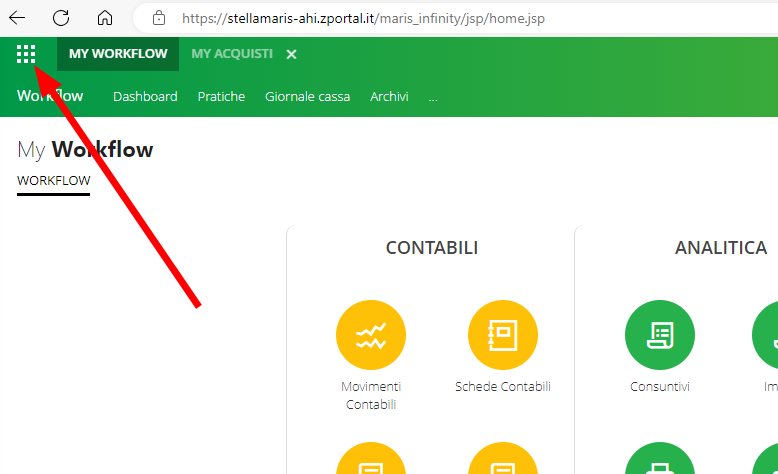
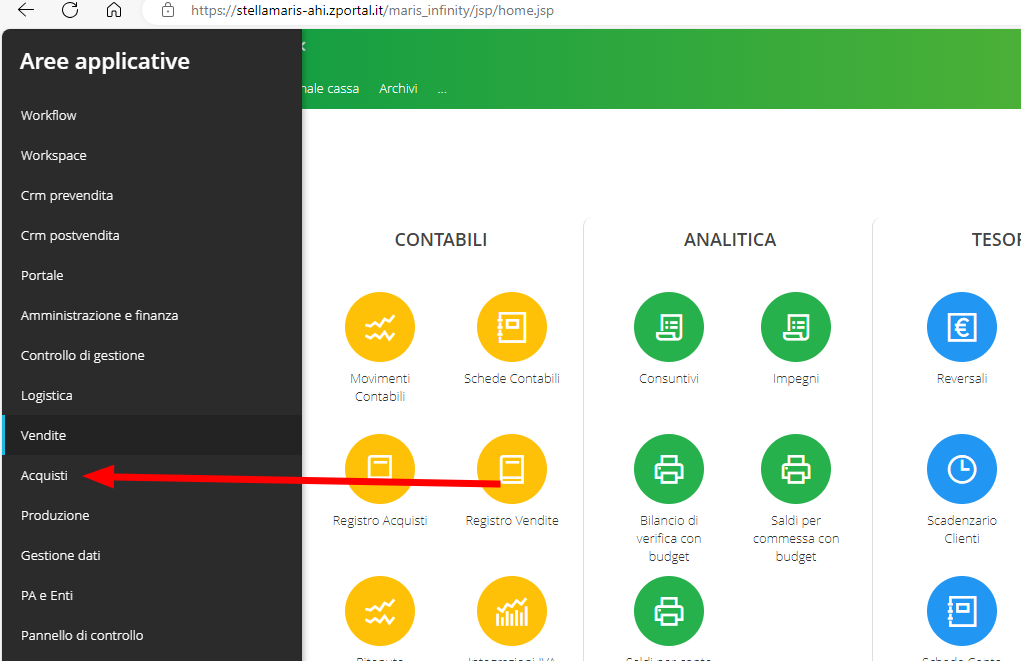
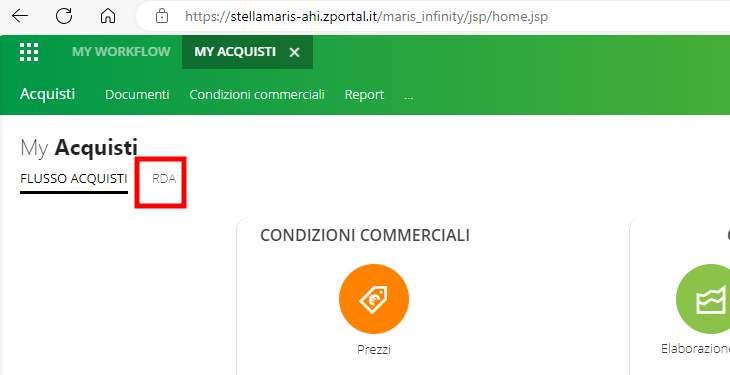
Se il login va a buon fine, proseguiamo cliccando sui nove puntini bianchi in alto a sinistra, e facciamo clic su “Acquisti” nel menù grigio che comparirà
verrà visualizzata una pagina simile alla seguente.
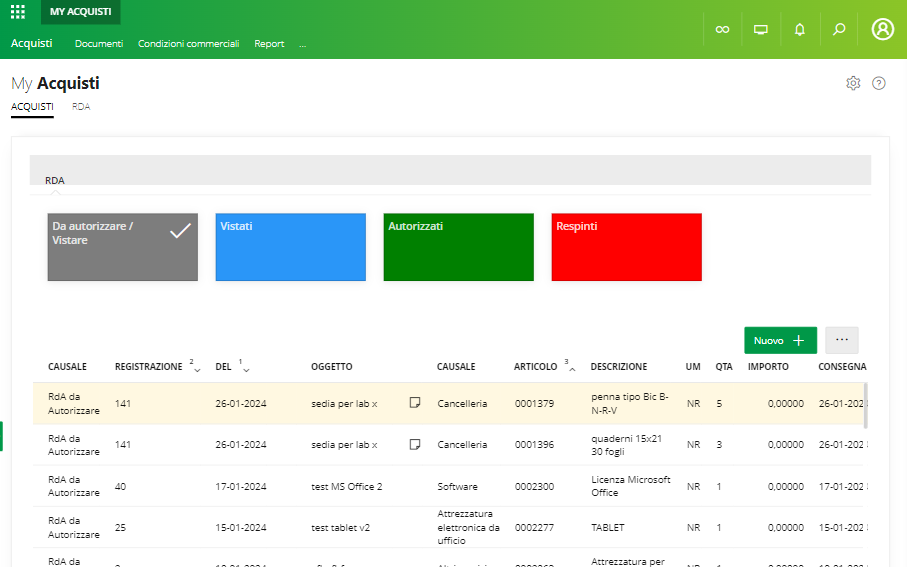
se non è così, facciamo clic sulla scheda “RDA”
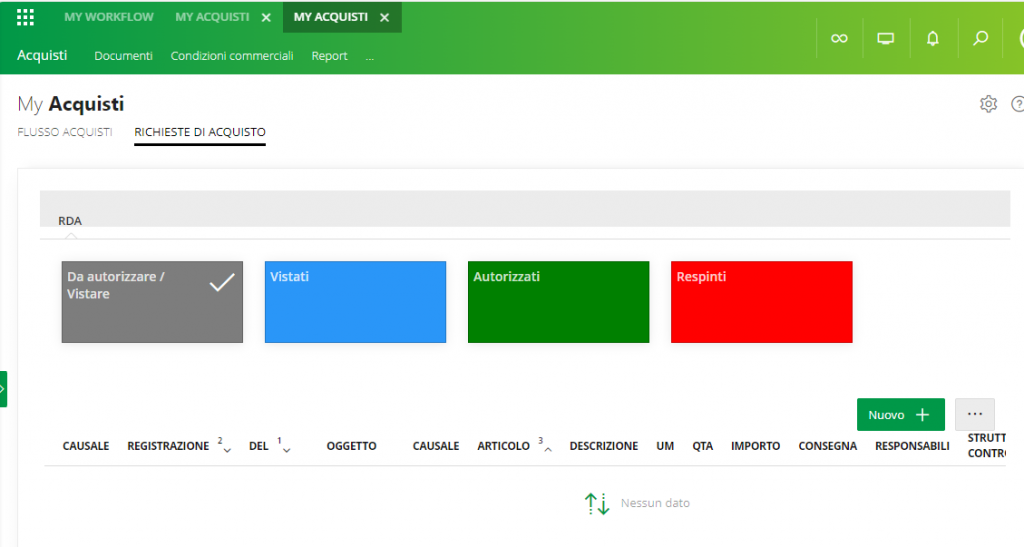
A questo punto dovremo visualizzare una schermata formata da 4 rettangoli colorati (in alto) e da una tabella (in basso), che inizialmente sarà vuota ma che verrà riempita con le richieste d’acquisto che inseriremo.
Creazione della richiesta
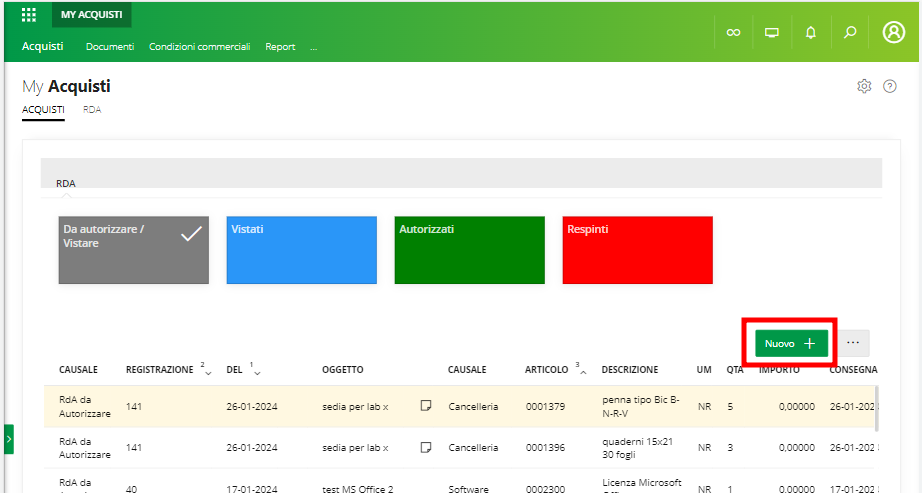
Per creare una RdA, cliccare sul pulsante verde “Nuovo”
Iniziare la compilazione inserendo nel campo “Oggetto” una breve descrizione degli articoli che si intende richiedere e/o del motivo della richiesta.
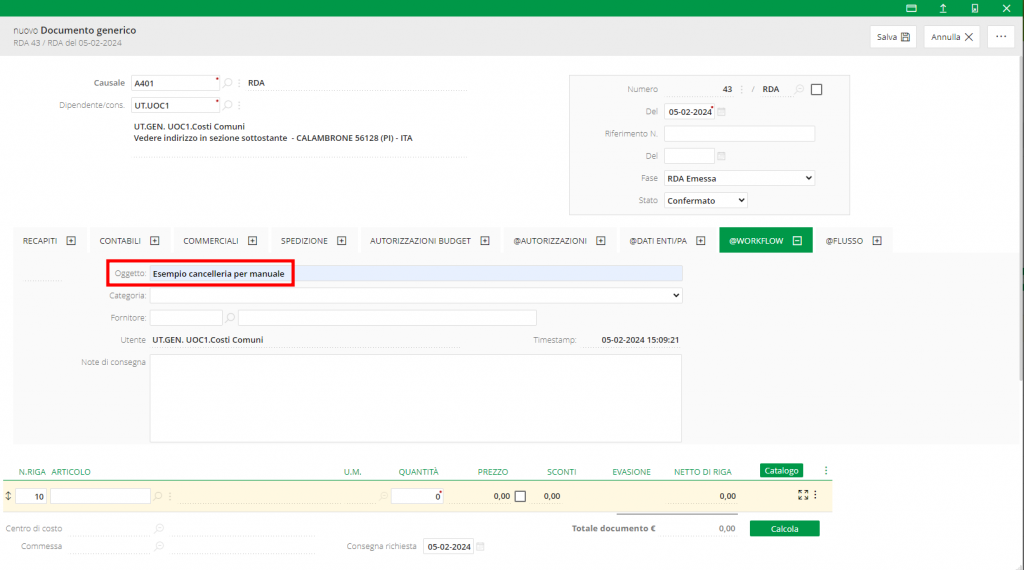
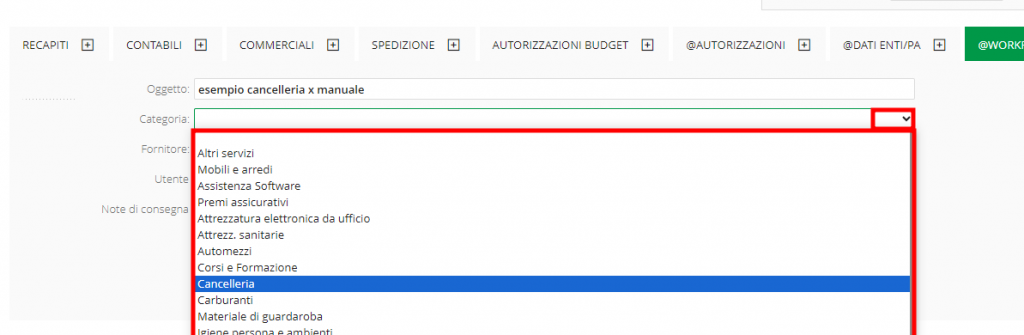
In Categoria, scegliere la categoria di prodotto che si vuole richiedere (in questo caso cancelleria)
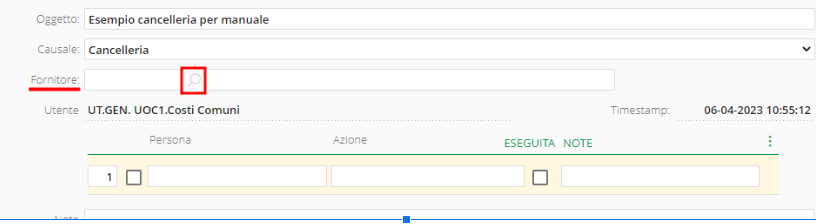
Se vuoi indicare un fornitore che preferisci, selezionalo cliccando sulla 🔎 vicina al campo “fornitore”. Istruzioni più dettagliate sono disponibili nell’apposito capitolo (il penultimo)
Nota: l’indicazione è solo un suggerimento non vincolante.
L’ufficio Economato può scegliere un fornitore diverso da quello indicato
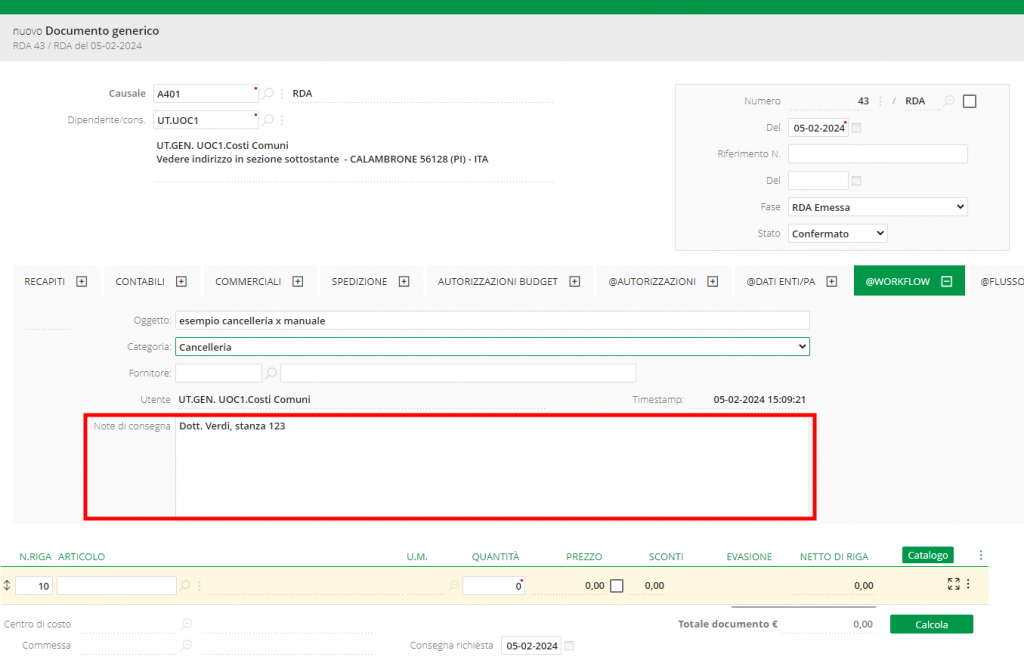
Specificare in “note di consegna” chi richiede la merce e in quale punto andrà consegnata
Procediamo scegliendo gli articoli da richiedere, operazione che si può fare in 3 modi diversi:
- tramite ricerca rapida (più semplice, questa sezione usa questo metodo)
- tramite selezione da catalogo (descritta in Funzioni avanzate)
In questo esempio usiamo la ricerca rapida.
Clicchiamo nel campo “Articolo” nella riga gialla in fondo alla pagina
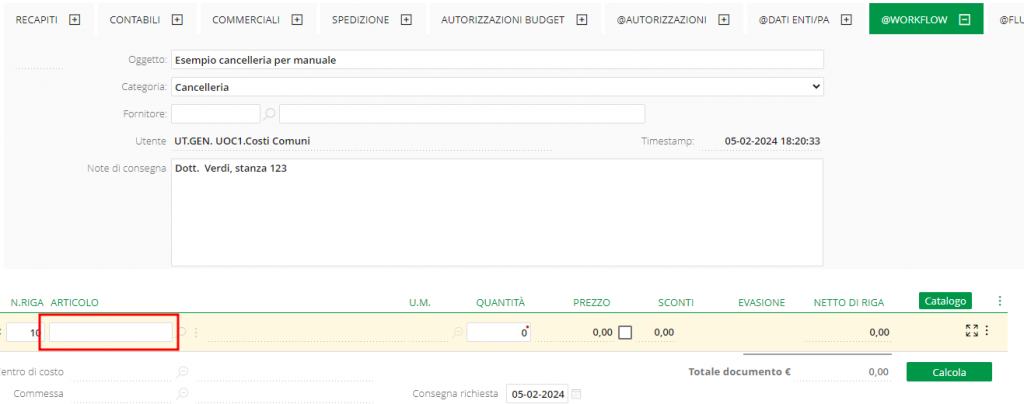
iniziando a scrivere il nome dell’articolo che intendiamo richiedere, ci verranno suggeriti gli articoli corrispondenti ed appartenenti alla causale / categoria selezionata
Ad esempio, iniziando a scrivere “quader”, il sistema suggerirà alcuni articoli corrispondenti (quaderni, quadernoni…) della categoria selezionata (cancelleria)

Procediamo inserendo il numero di articoli richiesti. Possiamo lasciare il prezzo invariato (anche zero), sarà l’ufficio Economato a correggerlo successivamente

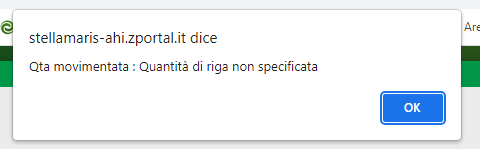
Se comparirà l’errore “Quantità di riga non specificata”, significa che abbiamo sbagliato ad inserire il numero di articoli
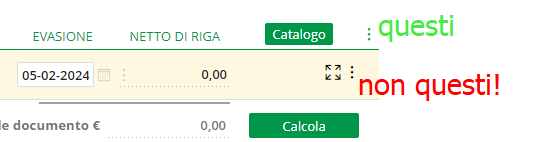
Per aggiungere altri articoli, cliccare sui tre puntini accanto al pulsante Catalogo
Attenzione! non sono i puntini vicini al pulsante 
Si apre un menù, clicchiamo su “+ Aggiungi riga”
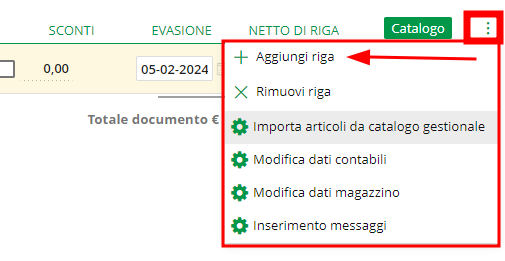
Verrà aggiunta una nuova riga vuota. scegliamo l’articolo e inseriamo la quantità

Ripetiamo l’operazione per tutti gli altri articoli che vogliamo aggiungere alla richiesta.
Ad esempio, aggiungo una levapunti

Dopo aver aggiunto tutti gli articoli necessari, clicchiamo su salva.
Torneremo alla lista delle RDA
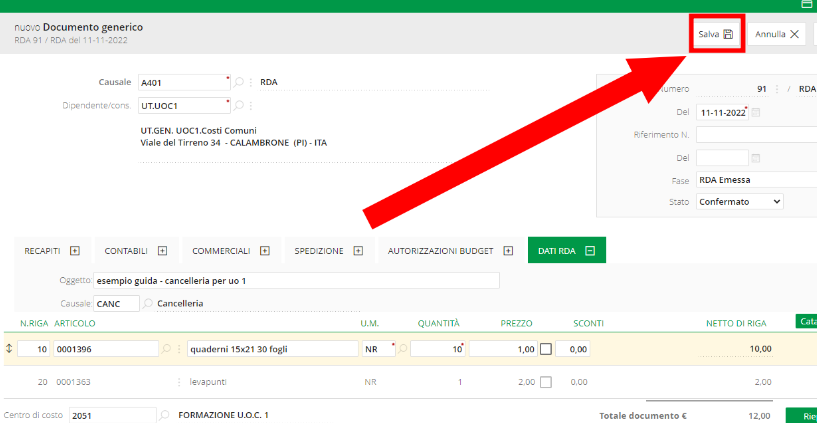
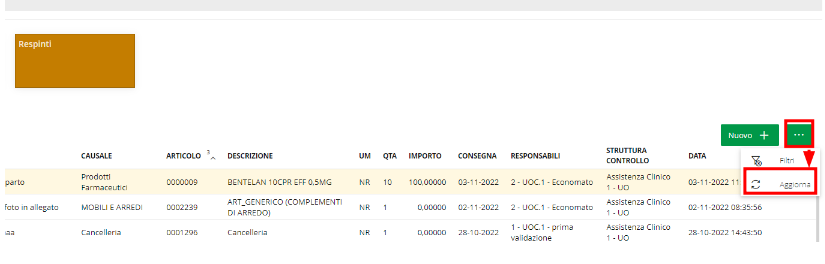
ATTENZIONE: a seguito del salvataggio, la lista delle RdA presentate non viene aggiornata automaticamente, quindi può sembrare che il salvataggio non sia andato a buon fine.Per vedere la RdA appena creata basta aggiornare la pagina oppure cliccare sul pulsante “Aggiorna” nel menù sopra alla lista delle RdA
Inserimento allegati
Se necessario, dopo il salvataggio è possibile allegare documenti utili alla valutazione della richiesta.
Per inserire una allegato, procedere come segue:
Dalla lista delle RdA presentate, cliccare su quella appena creata (o comunque quella a cui si vuole aggiungere l’allegato)
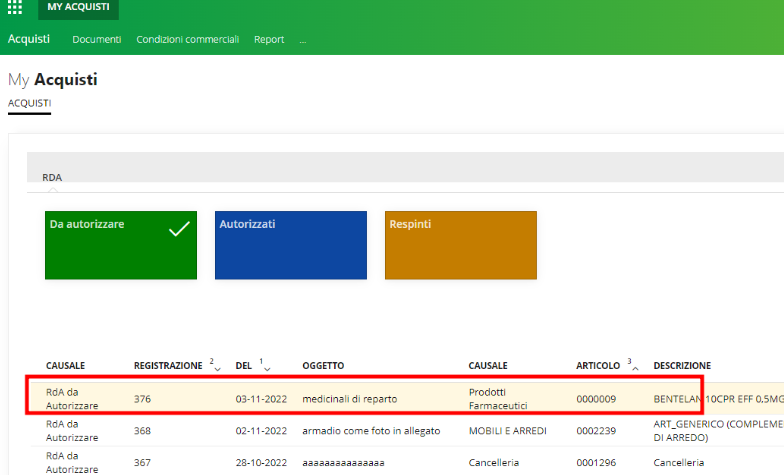
La riga diventerà più larga e comparirà un pulsante “Visualizza” – procedere cliccandolo

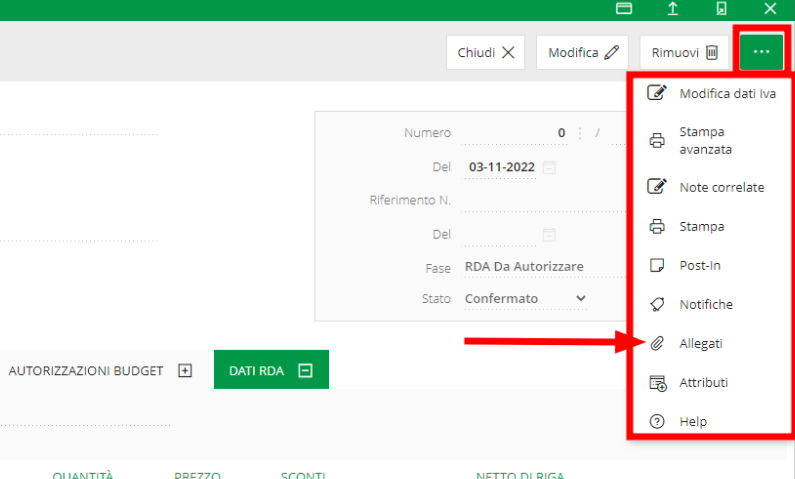
Si aprirà una schermata che mostra i dettagli della RDA, da qui possiamo aggiungere note e allegati dal menù “…” in alto a destra

Facciamo clic su “Allegati”
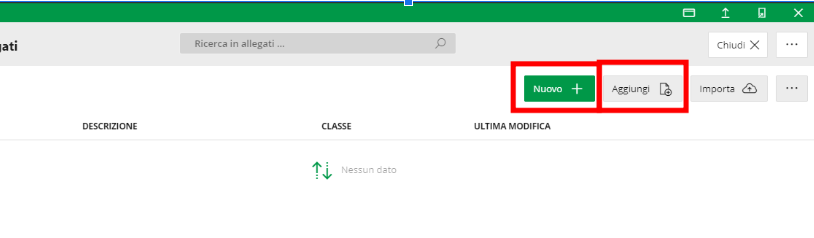
Cliccare sul pulsante “Nuovo” per aggiungere un nuovo allegato,
suggerimento: cliccando su “Aggiungi” si può allegare più rapidamente un file che è già stato allegato ad altre RdA
Inserire un nome per l’allegato (ad esempio “preventivo ditta xyz” oppure “prodotto simile” ecc.) nel campo Nome,
poi scegliere la Classe “RDA documenti allegati”
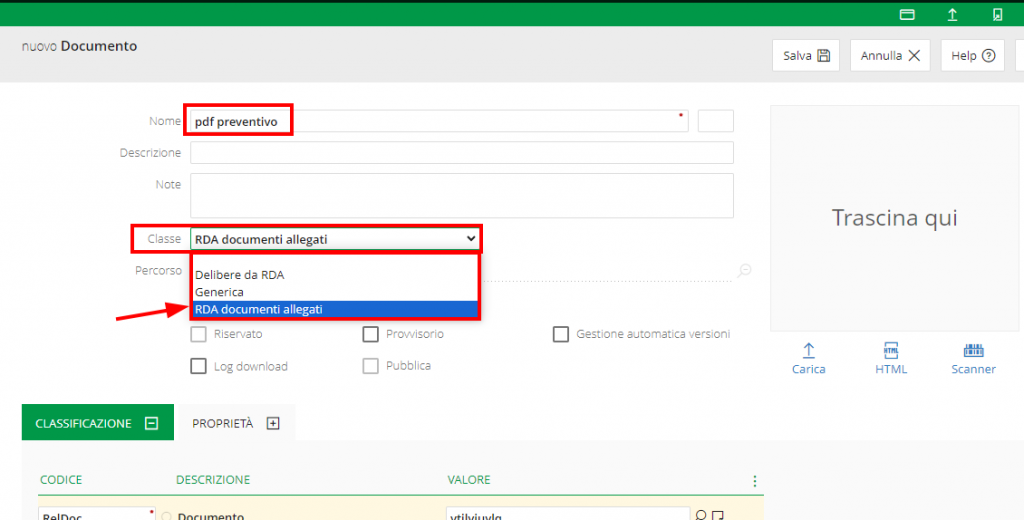
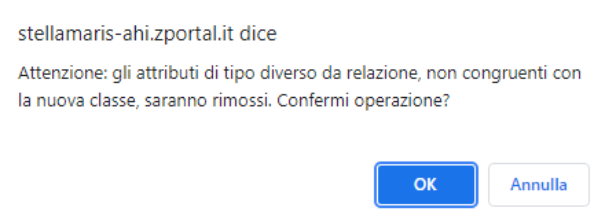
Cliccare OK sul messaggio che verrà visualizzato
Trascinare il file da allegare nell’apposita area, oppure cliccare sul pulsante “Carica” per scegliere il file
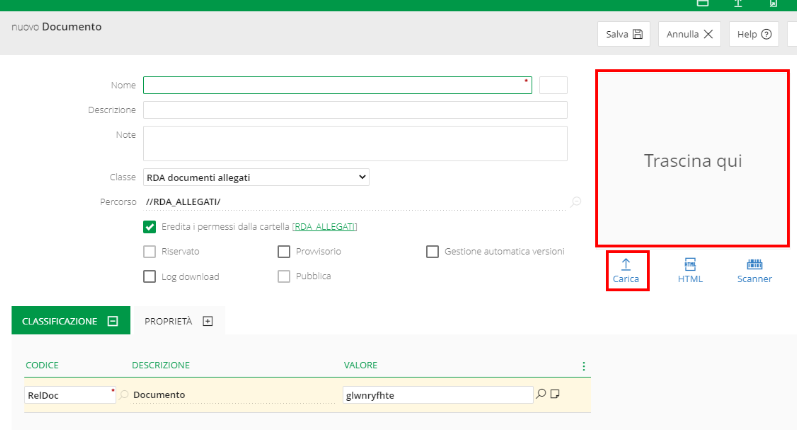
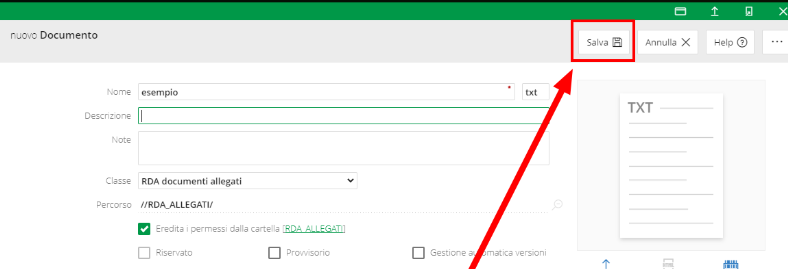
facendo clic sul riquadro a destra (lo stesso usato per il trascinamento) è possibile visualizzare il file caricato

se è il file giusto, possiamo procedere cliccando sul pulsante “Salva”
Verrà visualizzata la lista dei file allegati riportante il nuovo file, a questo punto è possibile caricarne altri (con il pulsante “Nuovo”) oppure chiudere la finestra con il pulsante “Chiudi”

Concludiamo chiudendo la finestra di dettaglio della RdA

Funzioni Avanzate
Specificare un fornitore preferenziale
Mentre compiliamo una richiesta di acquisto possiamo specificare un fornitore di preferenza per gli articoli che si intende richiedere.
Per farlo, cliccare sulla 🔎di fianco al campo Fornitore.
Verrà visualizzata la lista dei fornitori censiti
Clicchiamo su “Contatto”, poi dal menù scuro che sia aprirà scegliamo “Filtro”
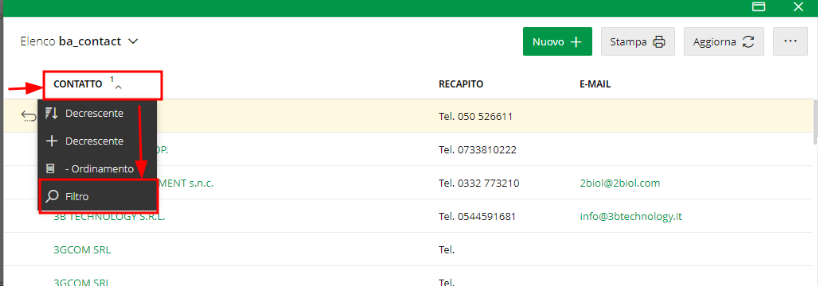
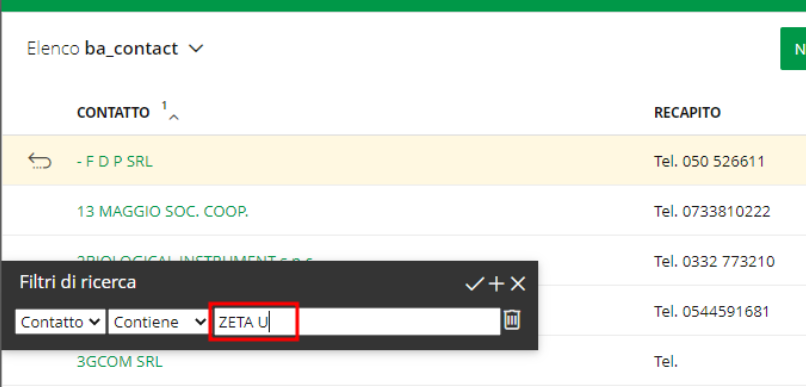
Iniziamo a scrivere il nome del fornitore che ci interessa, poi premiamo invio
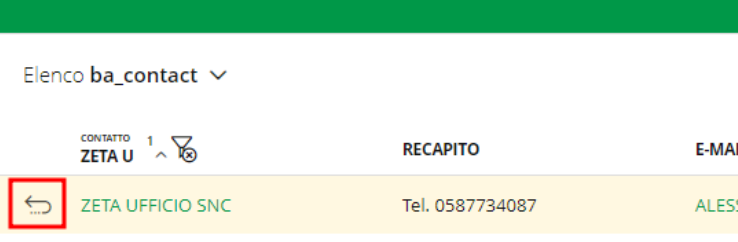
Verrano mostrati solo i fornitori corrispondenti al nome inserito, scegliamo quello di nostro interesse cliccando sul pulsante “a freccia curva”
Selezione articoli per categoria
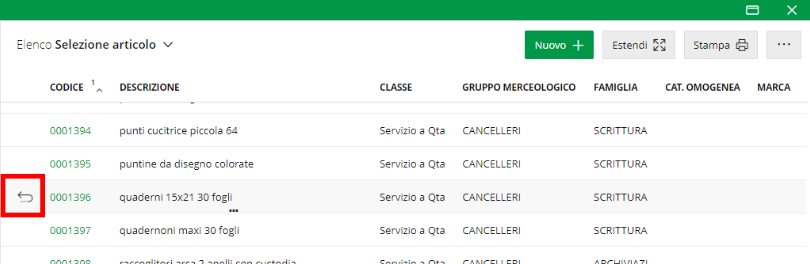
Mentre si sta compilando una RDA, è possibile visualizzare tutti gli articoli della categoria/causale selezionata facendo clic sulla 🔎 vicina al campo “Articolo”
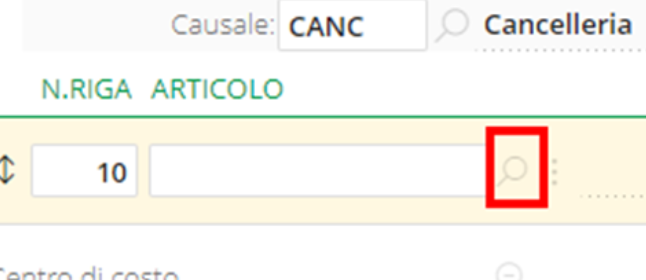
Facendoci clic, verrà mostrato l’elenco di tutti gli articoli associati alla categoria / causale selezionata.
Da questa lista possiamo scegliere l’articolo desiderato facendo clic sul pulsante “a freccia” che compare sulla sinistra della riga dell’articolo che ci interessa
Selezione articoli da catalogo
Questo metodo consente di anche possibile scegliere un articolo dall’intero catalogo di articoli / categorie conosciute
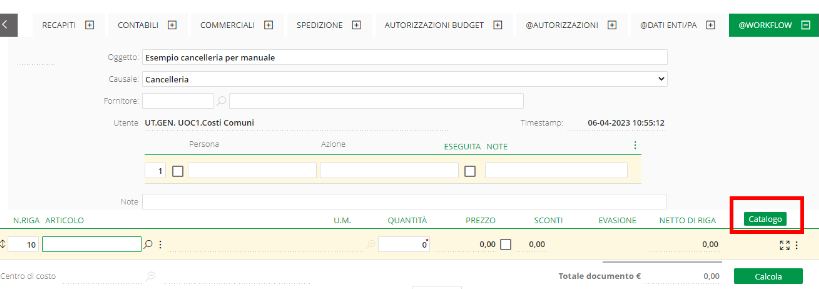
Se si vuole usare questo metodo per cercare un articolo, fare clic sul pulsante “Catalogo” (in verde)
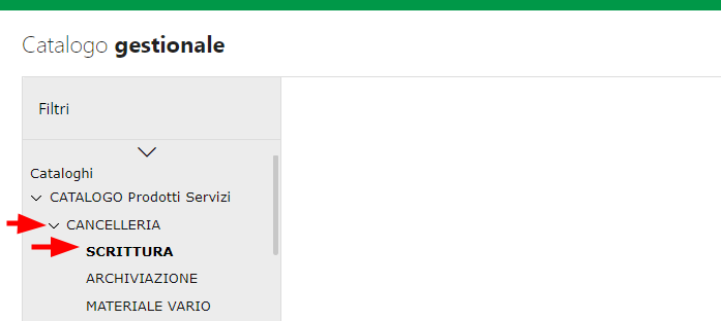
Espandere il ramo “CATALOGO Prodotti Servizi” cliccando sul >

Facciamo lo stesso per la categoria che ci interessa (nel nostro caso Cancelleria), verranno mostrate alcune sottocategorie. Nel nostro caso (quaderni) clicchiamo sulla categoria CANCELLERIA > SCRITTURA
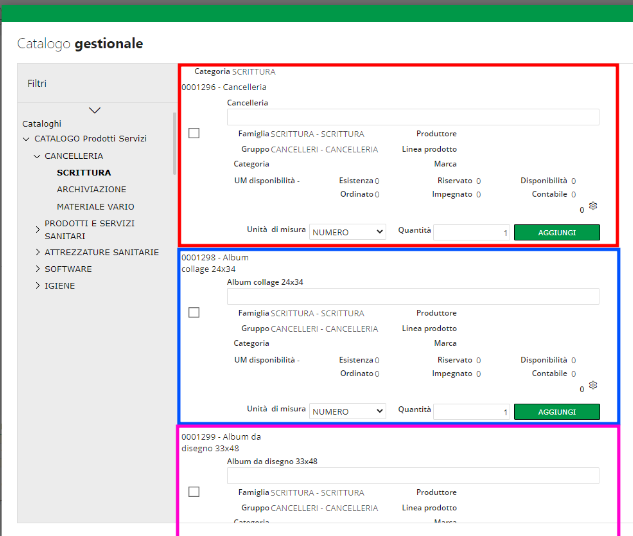
Dopo qualche secondo la schermata si riempirà con gli articoli appartenenti alla sottocategoria selezionata.
Dopo aver trovato l’articolo d’interesse, fare clic sul pulsante AGGIUNGI
NOTA: il pulsante aggiungi fa riferimento all’articolo menzionato prima del pulsante, non dopo
(in questo esempio i rettangoli colorati sono stati aggiunti per chiarezza)
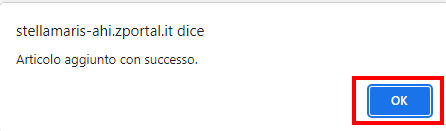
Dopo aver cliccato aggiungi comparirà una notifica di conferma. cliccare OK e proseguire con la selezione degli articoli
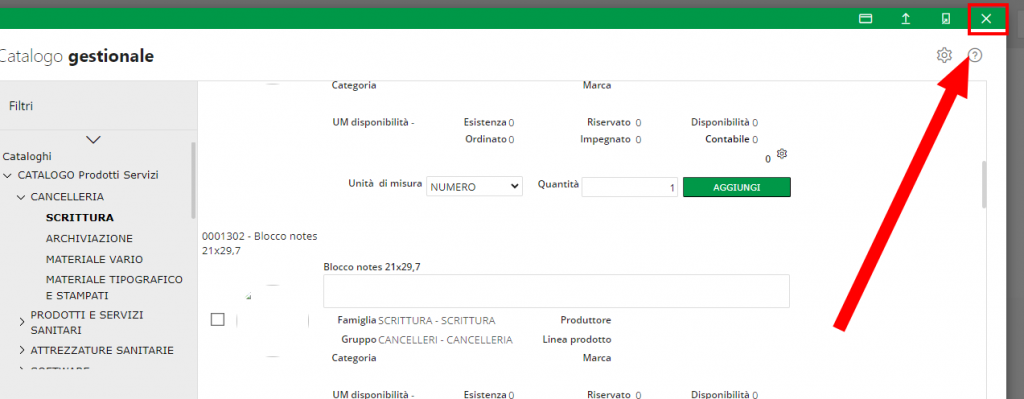
infine chiudere il catalogo usando il pulsante X in alto a destra
Problemi noti
Pagina bianca con messaggio “Ok routine eseguita”
Dopo aver eseguito il login, è possibile che compaia una pagina bianca contenente il testo Ok routine eseguita.
In questo caso è sufficiente aggiornare la pagina premendo l’apposito pulsante o premendo il tasto F5 sulla tastiera
