Rev. 21/07/2023
Sommario
Primo accesso e panoramica del sistema
Compilazione di altra settimana
Compilazione tramite app ZConnect (iOS e Android)
Primo accesso (app mobile)
Compilazione con preferiti (consigliata!) (app mobile)
Riepilogo settimanale ed invio in approvazione (app mobile)
Prima compilazione manuale (app mobile)
Compilazione per Ricercatori convenzionati non universitari (app mobile)
Problematiche ricorrenti e come risolverle
Menu ZTimesheet assente o impossibile compilare timesheet
Responsabile approvatore non visualizza timesheet inviati
I dati sono disallineati da app ZConnect e portale Web
Messaggio “Assegnato maggiore delle presenze”
Errore “La commessa […] non è assegnata a nessun responsabile”
Primo accesso e panoramica del sistema
Accedere alla pagina https://stellamaris.zportal.it/ZTimesheet_stellamaris/servlet/hfts_bloadtsh?m_cWindowName=main
con le credenziali fornite dall’ufficio personale, usate anche per la richiesta di ferie, permessi ecc. (in genere il nome utente èNOME.COGNOME)
Inserire il nome utente (a) e password (b), poi cliccare sul pulsante “Accedi (c)

Si aprirà una schermata simile alla seguente, in caso contrario seguire le istruzioni riportate nella sezione “Problematiche ricorrenti e come risolverle > Link rapido non funzionante”

Questa pagina consiste in una tabella compilabile, formata da una colonna per ogni giorno della settimana e da tante righe quanti sono i progetti/attività di ricerca che andremo a registrare. Il valore inserito nell’incrocio di giorno e attività indicherà il numero lavorate per il relativo giorno e progetto
Un esempio semplice: martedì 6 ho lavorato 1 ora sul progetto “TELETHON GGP20011”

Un esempio di tabella compilata per ogni giorno può essere il seguente , in cui per venerdì 9 ho registrato 4h sul progetto “DATABASE DELLE PARALISI […]” e 1h sul progetto “THELETON GPP20011” (il totale di 5h viene mostrato in fondo alla colonna del giorno

Per rendere la compilazione più semplice, dalla stessa schermata è possibile visionare sia gli orari di entrata uscita che i giorni di assenza / ferie / missione
Selezionando un giorno qualsiasi facendo clic sulla relativa colonna, troveremo nella sezione “Timbrature” della barra laterale di sinistra gli orari di ingresso e uscita
Ad esempio, cliccando sul giorno giovedì 27 aprile (seguiranno istruzioni su come scegliere un giorno preciso), possiamo vedere che ho timbrato in entrata alle 07:46 e che ho timbrato in uscita alle 17:00

Nella sezione “Giustificativi” vengono visualizzati il totale di ore lavorate, oppure eventuali giustificativi di assenza (ferie, permessi, missioni, fuori sede…) – nell’ esempio, vediamo che il giorno venerdì 28 aprile sono stato in ferie

e che sabato 4 marzo ero in malattia

IMPORTANTE: la settimana mostrata è quella corrente, cioè quella in cui ci troviamo nel momento in cui apriamo la pagina. Le istruzioni per scegliere un’altra settimana (per esempio una passata) sono disponibili nell’apposito capitolo
Infine, nella sezione anomalie possiamo vedere se ci sono state anomalie nella rilevazione della presenza, come ad esempio timbrature in uscita mancanti, assenze non giustificate ecc.
I giorni con anomalie sono indicati da un triangolino rosso nella colonna relativa al giorno
Esempio: timbratura in uscita mancante – fare caso al triangolino rosso all’angolo della colonna “VEN 05”

Tabella riassuntiva
Segue una tabella riassuntiva sui dati da inserire per registrare l’attività (per il primo utilizzo è meglio seguire le istruzioni passo-passo della sezione successiva)
| Campo | Ricerca corrente / 5×1000 | Ricerca Finalizzata, PNRR ecc |
| Ricerca Corrente / Finalizzata / Assistenza | “RICERCA CORRENTE – 5×1000” | “RICERCA FINALIZZATA” |
| Attività assistenziali | Lasciare vuoto | Lasciare vuoto |
| Progetto di ricerca | Lasciare vuoto | Selezionare il progetto specificoSe il progetto specifico non è presente, segnalarlo a silvio.camaldo@fsm.unipi.it |
| Business Unit | Linea di ricerca tra RICERCA CORRENTE LINEA 1RICERCA CORRENTE LINEA 2RICERCA CORRENTE LINEA 3RICERCA CORRENTE LINEA 4 | Linea di ricerca traRICERCA FINALIZZATA LINEA 1RICERCA FINALIZZATA LINEA 2RICERCA FINALIZZATA LINEA 3RICERCA FINALIZZATA LINEA 4 |
| Centro di Costo | Per linea 1:RC1 INNOVAZIONE IN DIAGNOSI E RIABILITAZIONE DEI DIST. NEURO Per linea 2:RC2 PROFILI E TRAIETTORIE DI SVILUPPO NEI DISTURBI PSICHIATR Per linea 3:RC3 NEUROBIOLOGIA E NEUROGENETICA DEI DISTURBI DEL NEUROSVIL Per linea 4:RC4 RICERCA DI BIOMARKER PER LE NEUROSCIENZE DELLO SVILUPPO | Selezionare il centro di costo corrispondente al progetto selezionato nella riga “Progetto di ricerca” Se il centro di costo corrispondente al progetto non è presente, selezionare uno tra questi valori in base alla linea / business unit inserita nel campo precedente RF LINEA 1RF LINEA 2RF LINEA 3RF LINEA 4 |
Istruzioni passo-passo
è possibile registrare manualmente un’attività e salvarla per le compilazioni future.
Cliccare sul pulsante + a destra della schermata di compilazione del timesheet

Si aprirà il modulo di registrazione attività, clicchiamo sulla lente d’ingrandimento

Si aprirà la lista delle tipologie di attività che possiamo inserire, ed in particolare saranno presenti le voci “RICERCA FINALIZZATA” e “RICERCA CORRENTE 5×1000”

Selezioniamo il tipo che ci interessa facendo clic sul pulsante 

Ignoriamo il campo “attività assistenziali” (presente per sviluppi futuri).
SOLO per i progetti ricerca finalizzata e per i progetti PNRR è necessario specificare il progetto per cui si vogliono registrare ore lavorate. Fare clic sulla lente della riga “PROGETTO DI RICERCA” e selezioniamo il progetto su cui vogliamo registrare ore.
Questo passo va saltato per i progetti di ricerca corrente

Si aprirà la lista dei progetti di RF, PNRR ed alcuni altri, selezionare il progetto su cui vogliamo registrare ore (ad esempio scelgo il progetto PROSPAX)

È anche possibile cercare un progetto facendo clic sulla colonna “Descrizione”, e dal menù che sia aprirà scegliere “Filtro”

Si aprirà una casella di ricerca, inseriamo il nome (o parte del nome) del progetto e clicchiamo sulla spunta (oppure premiamo invio sulla tastiera), così facendo verranno mostrati solo i progetti corrispondenti alla ricerca


I PROSSIMI PASSI VANNO ESEGUITI PER TUTTI I TIPI DI ATTIVITA’
Proseguiamo con il campo “Business unit”, selezionando la linea di ricerca a cui afferisce il progetto

| per Ricerca corrente / 5×1000 | Per Ricerca Finalizzata, PNRR ecc |
| Linea di ricerca tra RICERCA CORRENTE LINEA 1RICERCA CORRENTE LINEA 2RICERCA CORRENTE LINEA 3RICERCA CORRENTE LINEA 4 | Linea di ricerca traRICERCA FINALIZZATA LINEA 1RICERCA FINALIZZATA LINEA 2RICERCA FINALIZZATA LINEA 3RICERCA FINALIZZATA LINEA 4 |
(ad esempio scelgo la linea RF 1, non so se è corretta).. Anche in questo caso è possibile usare i filtri

Infine, selezioniamo il Centro di Costo, che va selezionato in base a questi parametri:
| Ricerca corrente / 5×1000 | Ricerca Finalizzata, PNRR ecc |
| Per linea 1:NEUROLOGIA DELLO SVILUPPO: INNOVAZIONE IN DIAGNOSI E RIABILITAZIONE Per linea 2:DIAGNOSI E TERAPIA NEI DISTURBI PSICHIATRICI IN ETÀ EVOLUTIVA Per linea 3:NEUROBIOLOGIA E NEUROGENETICA DEI DISTURBI DEL NEUROSVILUPPO Per linea 4:RICERCA DI BIOMARKER PER LE NEUROSCIENZE DELLO SVILUPPO | Selezionare il centro di costo corrispondente al progetto selezionato nella riga “Progetto di ricerca” Se il centro di costo non è presente, selezionare la linea tra le seguenti: RF LINEA 1RF LINEA 2RF LINEA 3RF LINEA 4 |
Per far fede all’esempio, seleziono “RF LINEA 1”

A questo punto l’attività è pronta per essere inserita, ma prima la salviamo nei preferiti per semplificare le compilazioni successive.
Cliccare il pulsante “Aggiungi ai preferiti”


Registriamo l’attività nel timesheet cliccando sul link “Conferma”

A questo punto sarà visibile una nuova riga, riportante il nome del progetto selezionato e gli altri dati selezionati

Per registrare le ore di lavoro sul progetto (Prospax nel nostro esempio) bisogna inserire il numero di ore all’interno del primo campo nel riquadro del giorno che ci interessa, ad esempio nello screenshot seguente si stanno inserendo 2h sul progetto Prospax per martedì 6 giugno e 3h per lunedì 5 giugno

Cliccando sull’icona della pagina è possibile inserire delle note, ad esempio indicando se l’attività è stata svolta fuori sede


Le attività per cui è stata inserita una nota sono riconoscibili dall’icona leggermente diversa

Possiamo inserire le ore lavorate al progetto anche per i giorni futuri e passati

Per aggiungere altre attività possiamo ripetere il procedimento già descritto oppure scegliere un’attività tra i preferiti salvati. Per vedere i preferiti cliccare sull’apposita icona in alto a destra

Dalla finestra che si aprirà sarà possibile inserire un’attività tra quelle salvate tra i preferiti, oppure tra quelle inserite di recente


Ad esempio, inserisco il progetto “debrain” dai preferiti e chiudo la finestra

Verrà aggiunta una nuova riga “attività” senza dover specificare linea, centro di costo ecc.
nell’esempio, dopo aver aggiunto l’attività “DEBRAIN”, registro 1h di attività per martedì 6 giugno

La riga più in basso di ogni colonna “giorno” mostra la somma di ore registrate per quel giorno, mentre la colonna più a destra di ogni riga “attività” mostra il numero di ore dedicate a quella attività per la settimana
Nella cella in basso a destra è riportato il totale delle ore per settimana

Nota: Su schermi piccoli potrebbe essere necessario usare la barra di scorrimento in basso per visualizzare i giorni del fine settimana

Dopo aver compilato il timesheet (anche parzialmente), Cliccando sul link “Salva” in alto a destra verrà salvata la bozza del timesheet. Questa bozza potrà essere modificata finchè non si procederà con l’invio ai supervisori per l’approvazione.

Con il salvataggio della bozza verranno eseguiti dei controlli automatici sulle attività inserite, nell’esempio il sistema ha rilevato che sono state inserite più ore di quante la persona sia stata presente, che potrebbe essere un errore da correggere
per un errore di configurazione, l’avviso compare per ogni giorno per cui è stato fatto un inserimento di ore di attività.
Il problema è noto e il fornitore sta lavorando ad una soluzione, per il momento è sufficiente ignorare il messaggio cliccando/toccando sul pulsante Salva o Invia

È possibile salvare comunque la bozza ed ignorare l’errore, oppure annullare il salvataggio ed eventualmente correggere i dati inseriti

Invio in approvazione
Una volta completato l’inserimento delle attività e il salvataggio, possiamo cliccare sul Link “Invia” per confermare il timesheet e mandarlo in approvazione ai supervisori (responsabili di progetto e di linea).
Con l’invio, i dati inseriti diventano modificabili solo dal proprio responsabile o dalla direzione scientifica.

Verrà chiesta la conferma dell’invio, dopodiché comparirà un quadrato arancione che indica che i dati inviati sono in attesa di approvazione da parte del nostro responsabile, e diventerà verde ad approvazione completata

Compilazione di altra settimana
Quando apriamo la pagina di compilazione del timesheet, il sistema ci mostra la settimana corrente, dal lunedì al venerdì. Nell’esempio ho aperto la pagina il giorno martedì 9 maggio, quindi il sistema mi mostrerà la settimana che va da lunedì 7 maggio a domenica 14 (indicata in alto a destra)

Facendoci clic è possibile scegliere un’altra settimana, ad esempio scelgo la settimana precedente. Questo serve ad esempio per inserire settimane passate o confermare settimane rimaste in bozza

Compilazione tramite app ZConnect (iOS e Android)
L’applicazione ZConnect, disponibile su apple store e sul play store consente di compilare il timesheet mentre si è in sede. È consigliato usare l’app per la prima compilazione nel caso in cui vengano forniti i QRCode relativi alle attività da registrare

Primo accesso
Al primo avvio dell’applicazione ZConnect verrà chiesto di scansionare un QR code, questo è stato fornito agli utenti Stella Maris tramite un’email con mittente FSM-Notifiche e oggeto HRPortal access
Prima schermata in cui si chiede di scansionare il QR Code →
Se non si dispone del QR Code, è possibile toccare il pulsante “Utilizza un altro metodo di configurazione” e inserire questi parametri
server URL: https://stellamaris.zportal.it/HRPortal_stellamaris

Ambiente: 000001 (5 zeri)
Cliccare sul pulsante “Salva configurazione”
schermata configurazione manuale →
Dopo la scansione qr (o configurazione manuale) verrà chestodi effettiare il login con le credenziali (fornite tramite la stessa email) per l’accesso alla piattaforma HR (la setessa che si usa per la richiesta di ferie, permessi ecc.
Se il login va a buon fine verrà mostrato un messaggio di benvenuto (solo la prima volta), poi verrà proposto un breve video di presentazione dell’app


Prima compilazione (manuale) da app
Accedere all’app ZConnect. nella pagina iniziale dell’app, fare clic sul menu a 9 puntini (o fare swipe dal bordo sinistro), si aprirà un menù laterale da cui dobbiamo scegliere “ZTimesheet”


Verrà mostrata questa schermata

In alto a destra (rosso) è possibile scegliere il giorno per cui vogliamo registare attività, toccandoci sarà possibile scegliere altre date, sia passate che future. Nel nostro esempio sto inserendo attività per il giorno corrente
È presente un contatore delle ore di attività inserite per il giorno corrente (nell’esempio ho già inserito 2 ore)
In basso (evidenziato azzurro) verrà mostrato un riquadro per ogni attività registrata per il giorno corrente
Per aggiungere un’attività (cioè per compilare il timesheet) toccare il pulsantone “+ Aggiungi attività” (evidenziato in magenta)
NOTA: i testi/etichette potrebbero essere leggermente diversi tra le applicazioni per iOS e Android
Dopo aver toccato il pulsante verrà mostrato il modulo di inserimento attività (→) che inizialmente dovremo compilare manualmente. Con il passare del tempo potremo utilizzare modelli precompilati (“preferiti”) che registreremo con l’utilizzo.

Non avendo ancora registrato preferiti, al primo accesso dovremo necessariamente compilare manualmente il modulo seguendo le stesse logiche riportate nella Tabella riassuntiva (per ulteriori approfondimenti consultare la sezione Istruzioni passo-passo)
Facendo un tap sulla lente d’ingrandimento relativa a un campo (oppure facendo doppio tap sul campo stesso) verranno mostrati tutti i valori possibili per il campo selezionato
Scegliere dalla lista il valore corretto e ripetere per gli altri campi da compilare
Esempio: alcuni dei valori inseribili nel campo “progetto di ricerca” →


Dopo aver compilato i campi necessari è molto consigliato salvare la combinazione di valori inserita come preferito, in modo da richiamarla velocemente nelle compilazioni successive. Per fare questo tocchiamo la stella in basso a sinistra (→) e inseriamo un nome da assegnare al preferito, possibilmente facile da ricordare e associare all’attività che stiamo registrando.

OCCHIO!
I preferiti salvati in app NON sono visibili sul portale web
I preferiti salvati dal portale NON sono visibili in app
A questo punto dobbiamo inserire il numero di ore lavorate sull’attività scelta nel campo “ORE ORDINARIE” (evidenziato rosso)

nell’esempio sto inserendo 4 ore di attività sul progetto di ricerca “MEF DEBRAIN”
Se l’attività viene eseguita fuori sede, ad esempio in un laboratorio convenzionato, specificare nel campo annotazioni (evidenziato azzurro) dove è stata svolta l’attività (nell’esempio “lab convenzionato cnr)
Concludere cliccando sul pulsante di salvataggio rotondo blu (in basso, evidenziato in rosso nello screenshot →→→)
Dopo il salvataggio saremo portati ad una pagina di riepilogo (→) composta da un calendario mensile (in alto) e la lista delle attività inserite per il giorno corrente (in basso), per inserire una nuova attività basta toccare il tasto rotondo “+” in fondo
Compilazione con preferiti (consigliata!)
Se non sono ancora stati salvati preferiti, fare riferimento alla sezione precedente
IMPORTANTE! Per registrare attività di altri giorni della settimana (passati o futuri), bisogna ricordarsi di cambiare la data da assegnare alla registrazione. Per fare questo basta toccare sulla data in alto a destra nel modulo di registrazione attività (come da screenshot seguenti)
→ 


Se abbiamo già inserito dei preferiti (consigliato! Rendono la compilazione molto più semplice), è possibile richiamarli toccando il pulsante “Preferiti” in alto a destra
Verrà mostrata la lista dei preferiti salvati, in cui possiamo usare la barra di ricerca per cercare tra i preferiti che abbiamo salvato


Toccando uno dei preferiti salvati, l’applicazione mostrerà il modulo di inserimento attività già compilato con i dati associati al preferito, dobbiamo però inserire il numero di ore lavorate sull’attività scelta nel campo “ORE ORDINARIE” (evidenziato rosso)
nell’esempio sto inserendo 4 ore di attività sul progetto di ricerca “MEF DEBRAIN”
Se l’attività viene eseguita fuori sede, ad esempio in un laboratorio convenzionato, specificare nel campo annotazioni (evidenziato azzurro) dove è stata svolta l’attività (nell’esempio “lab convenzionato cnr)
Concludere cliccando sul pulsante di salvataggio rotondo blu (in basso, evidenziato in rosso nello screenshot →)
Con il salvataggio della bozza verranno eseguiti dei controlli automatici sulle attività inserite, nell’esempio il sistema ha rilevato che sono state inserite più ore di quante la persona sia stata presente, che potrebbe essere un errore da correggere
per un errore di configurazione, l’avviso compare per ogni giorno per cui è stato fatto un inserimento di ore di attività.
Il problema è noto e il fornitore sta lavorando ad una soluzione, per il momento è sufficiente ignorare il messaggio cliccando/toccando sul pulsante Salva o Invia

Dopo il salvataggio saremo portati ad una pagina di riepilogo (->) composta da un calendario mensile (in alto) e la lista delle attività inserite in basso)
Per inserire nuove attività basta cliccare il pulsante circolare “+” in fondo alla schermata, verrà aperto un nuovo modulo attività da compilare.
Riepilogo settimanale ed invio in approvazione
ZConnect ci consente di vedere un riepilogo delle attività ridotto rispetto a quello disponibile sul portale web
Per accederci, tornare nel menù ZTimesheet
E facciamo clic sul contatore ore giornaliere oppure sul cronometro in basso
Si aprirà la schermata di riepilogo, formata da un calendario e da una lista di attività inserite

I giorni segnati in giallo sono quelli per cui è stata inserita almeno una attività, toccando il giorno la parte inferiore della schermata mostrerà le attività inserite per il giorno selezionato. Ad esempio, per il 18 luglio non ho inserito nessuna attività, mentre per il 10 ci sono 2 attività, scorrere in basso per guardarle


L’applicazione, a differenza del portale web, NON MOSTRA giustificativi (ferie, missioni ecc.) e orari di ingresso e uscita
Rivediamo i dati inseriti per la settimana, se abbiamo inserito tutto e verificato che i dati siano corretti, scegliamo un giorno qualsiasi della settimana in questione e tocchiamo il taso “Salva in bozza” in alto, il sistema farà dei controlli sui dati inseriti e segnalerà eventuali anomalie, che riguardano solo gli utenti che dispongono di badge da timbrare
Questo perché le anomalie consistono in giorni in cui è stato inserite un numero di ore di attività più alto rispetto alle ore di presenza dalle timbrature
QUINDI:
SE NON HAI BADGE DA TIMBRARE: puoi ignorare le anomalie e proseguire
SE HAI BADGE DA TIMBRARE: verifica se nei giorni segnalati sono state inserite attività fuori sede
Se si, per favore indica la sede in cui sono state svolte nelle note


A questo punto il timesheet settimanale è salvato come bozza, che è modificabile fino all’invio in approvazione. Dal momento dell’invio, i dati inseriti potranno essere modificati soltanto dal proprio approvatore (responsabile di progetto o responsabile di linea) e dalla Direzione Scientifica.
Se non ci sono modifiche da apportare o attività da aggiungere, mandiamo la settimana in approvazione:
tocchiamo l’icona “elenco puntato” nella barra in fondo, si aprirà la lista delle settimane compilate


Per ogni settimana compilata sarà associato uno stato, che può essere:
Bozza – sono state inserite alcune attività ma la settimana non è stata ancora inviata agli approvatori
In attesa – La settimana è stata inviata in approvazione ma non è stata ancora visionata
Approvato – Il supervisore ha confermato la validità delle attività inserite
Respinto – il supervisore ha trovato incongruenze – in questo caso è necessario ricompilare la settimana rifiutata!
Per inviare uina settimana in bozza in approvazione, facciamo clic sulla relativa riga – ad esempio prendo quella che va dal 13 feb al 19 feb
Sarà possibile inserire delle note per l’approvatore nel campo Annotazioni
Premere il tasto 
Dall’invio in approvazione, i dati della settimana saranno modificabili solo dal supervisore (responsabile di progetto / responsabile di linea) o dalla direzione scientifica.


Compilazione per Ricercatori convenzionati non universitari
Per i ricercatori convenzionati non universitari, è stato previsto un meccanismo di compilazione aggiuntivo, necessario rilevare l’attività svolta in sede come richiesto dal Ministero.

Questa procedura è accessibile dalla sezione “Workspace”, la prima visualizzata all’apertura dell’app
Toccare “Nuova timbratura”, il sistema chiederà l’autorizzazione all’attivazione del gps per geolocalizzare l’utente (a meno che non sia già stata concessa)
Accettiamo (anche solo durante l’utilizzo dell’app), verrà aperto un modulo di inserimento attività

Se la geolocalizzazione è valida, sotto l’orologio verrà mostrato il testo “RICERCA FINALIZZATA” in blu, “GEOLOCALIZZAZIONE NON ATTIVA” (grigio) se i sensori di posizione sono spenti o GEOLOCALIZZAZIONE NON VALIDA se la posizione rilevata è fuori dalla sede, oppure se non è stata ancora rilevata con precisione sufficiente


IMPORTANTE!
Se la geolocalizzazione non è valida o è disattivata, tutte le attività inserire verranno ignorate dal sistema!
Tocchiamo l’icona del QR Code nella barra in fondo e, se richiesto, concediamo all’app il permesso di utilizzare la fotocamera.
A questo punto il sistema consente di compilare automaticamente i dati relativi a un’attività grazie all’uso di appositi QR Code, che dovrebbero essere stati forniti agli utenti convenzionati non universitari
(se non si dispone dei QR code “di attività” rivolgersi a silvio.camaldo@fsm.unipi.it)


La scansione del QR compilerà automaticamente tutti i campi necessari
A questo punto possiamo salvare il QR Code in memoria facendo clic sulla stella in basso a sinistra e assegnare una breve descrizione all’attività, in questo modo non sarà più necessario scansionare il QR Code ma potremo ripescare l’attività salvata dal pulsante Preferiti


SOLO SE LA GEOLOCALIZZAZIONE è VALIDA (testo “Ricerca Finalizzata” in blu) possiamo salvare l’inizio dell’attività con il pulsante ✔in fondo – verrà mostrata una notifica di inserimento riuscito


Al termine dell’attività sarà necessario ripetere il procedimento (tramite preferiti o tramite QR Code) per registrare la fine dell’attività, stavolta però selezionando l’opzione Fine sotto all’orologio

Problematiche ricorrenti e come risolverle
Menù ZTimesheet assente o impossibile compilare timesheet
Se il menù ZTimesheet non viene mostrato, oppure se il sistema non consente la compilazione del timesheet, contattare ufficiopersonale@fsm.unipi.it e silvio.camaldo@fsm.unipi.it
Le cause possono essere le seguenti:
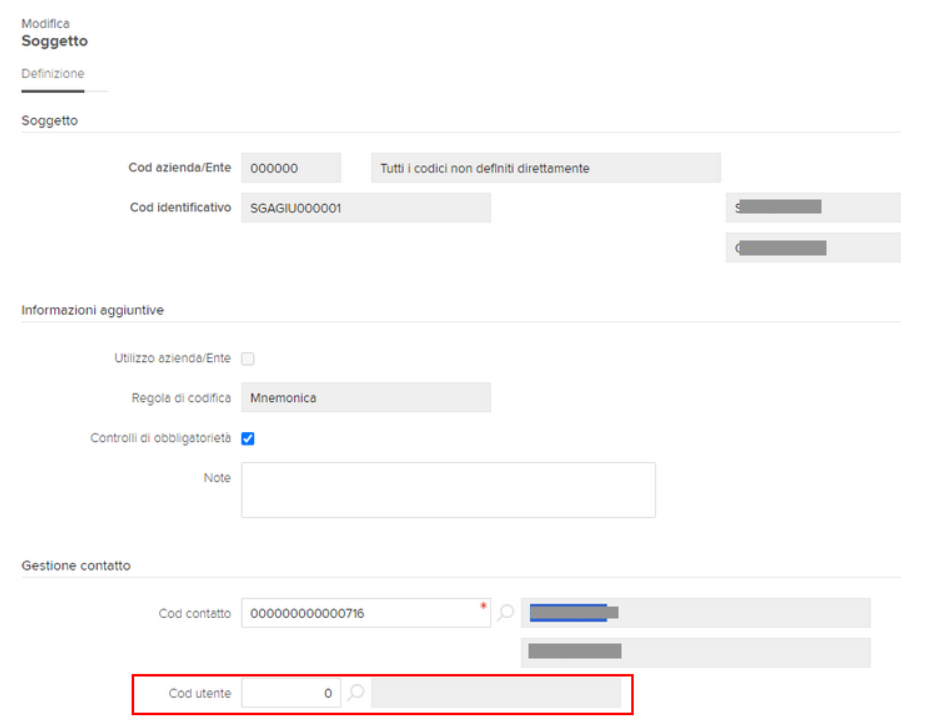
- Utente non collegato correttamente al soggetto
- Permessi insufficienti
- Problemi nella registrazione del contratto di lavoro
Responsabile approvatore non visualizza timesheet inviati
Quando un responsabile approvatore non riesce a visualizzare le richieste inviate dagli utenti, contattare ufficiopersonale@fsm.unipi.it e silvio.camaldo@fsm.unipi.it
Le cause possono essere le seguenti:
- Permessi insufficienti per l’utente approvatore
- Problemi nella registrazione del contratto di lavoro
- Presenza di ore lavorate su progetti chiusi su giorni successivi alla data di chiusura
I dati sono disallineati da app ZConnect e portale Web
Disinstallare e reinstallare l’app mobile, se il problema persiste contattare ufficiopersonale@fsm.unipi.it e silvio.camaldo@fsm.unipi.it
Messaggio “Assegnato maggiore delle presenze”
Con il salvataggio della bozza verranno eseguiti dei controlli automatici sulle attività inserite, nell’esempio il sistema ha rilevato che sono state inserite più ore di quante la persona sia stata presente, che potrebbe essere un errore da correggere
per un errore di configurazione, l’avviso compare per ogni giorno per cui è stato fatto un inserimento di ore di attività.
Il problema è noto e il fornitore sta lavorando ad una soluzione, per il momento è sufficiente ignorare il messaggio cliccando/toccando sul pulsante Salva o Invia
Link rapido non funzionante
Il link rapido per l’accesso alla compilazione del timesheet non è “ufficiale” ma è stato scoperto internamente, quindi non è detto che sia sempre funzionante.
In futuro potrebbe quindi succedere che il link non porti più alla pagina di caricamento del timesheet, ma a quella che normalmente viene visualizzata dopo il login (segue screenshot)
In tal caso è sufficiente aprire il menu principale (nove pallini in alto a destra)

Poi fare clic sulla voce ZTimesheet (ultima)

Nella schermata che si aprirà, cliccare sul link “COMPILAZIONE WF TIMESHEET”, o in alternativa sul menù Timesheet > Compilazione WF Timesheet

Verremo portati alla pagina di compilazione del timesheet.
Errore “la commessa […] non è assegnata a nessun responsabile”
è un problema di configurazione, le cause possono essere queste:
- la commessa (progetto) non è collegata al soggetto/i responsabile/i
- non è stato creato l’account per l’utente responsabile
- l’entità “soggetto responsabile” non è associata all’account (negli attributi soggetto della persona responsabile deve essere presente il cod. utente)