
Preferisci la carta? scarica e stampa la guida rapida cliccando su Download
(è meno approfondita e usa meno carta)
Indice
- Panoramica sul processo approvativo
- Accesso al sistema
- Stato e raggruppamenti delle RDA
- Visualizzare le richieste
- Approvare o respingere le richieste
- Errore: pagina bianca con messaggio “OK Routine eseguita”
- Visto fallisce con errore “Sono stati selezionati documenti non autorizzabili”
Panoramica sul processo approvativo
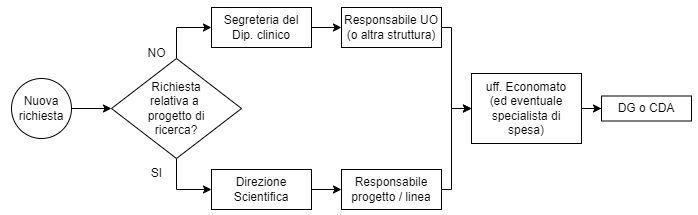
Per richiedere un’acquisto bisogna rivolgersi:
- Alla Direzione Scientifica, se si tratta di un acquisto relativo ad un progetto di ricerca
- Alla segreteria di Dipartimento Clinico, se si tratta di acquisti relativi ad attività assistenziali.
Una volta presentata la richiesta, questa andrà valuta dal responsabile della struttura di riferimento (UO, progetto, linea…), che può rifiutare la richiesta o “vistarla”.
Nota: non è corretto usare il termine “approvazione”, dato che l’acquisto può essere confermato soltanto dal DG (o dal CDA).
Usiamo quindi i termini “visto” o “presa visione“
In caso di visto, il costo (stimato) dell’acquisto viene impegnato sul budget della struttura di riferimento, e la richiesta sarà sottoposta alla valutazione da parte delle seguenti figure (in ordine)
- se necessario, un’ufficio Specialista di spesa (per esempio il CED per quanto riguarda l’acquisto di computer ecc.)
- Ufficio Economato, che registra il costo effettivo
- Direttore Generale (o Consiglio di Amministrazione)
Ognuna di queste figure può rifiutare la richiesta se questa viene ritenuta non idonea.
Se la richiesta ottiene il visto da tutti i partecipanti, la richiesta viene approvata ed il costo (impostato dall’ufficio economato) viene decurtato dal budget della struttura di riferimento.
Accesso al sistema
Per accedere al sistema di presentazione delle Richieste di Acquisto (RdA) procedere come segue:
Visitare la pagina web https://stellamaris-ahi.zportal.it/
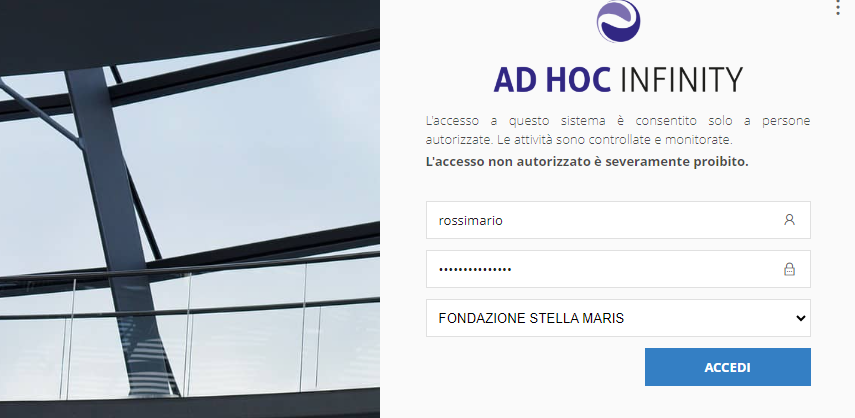
Inserire le proprie credenziali e cliccare sul pulsante Accedi
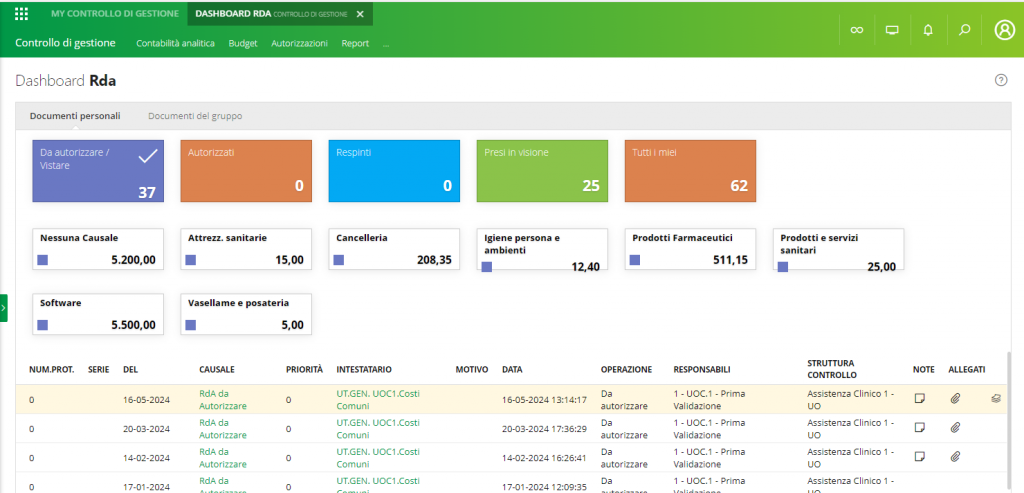
Se il login va a buon fine verrà visualizzata una pagina formata da alcuni rettangoli colorati (in alto) e da una tabella (in basso), che inizialmente sarà vuota ma che verrà riempita con le richieste d’acquisto che inseriremo.
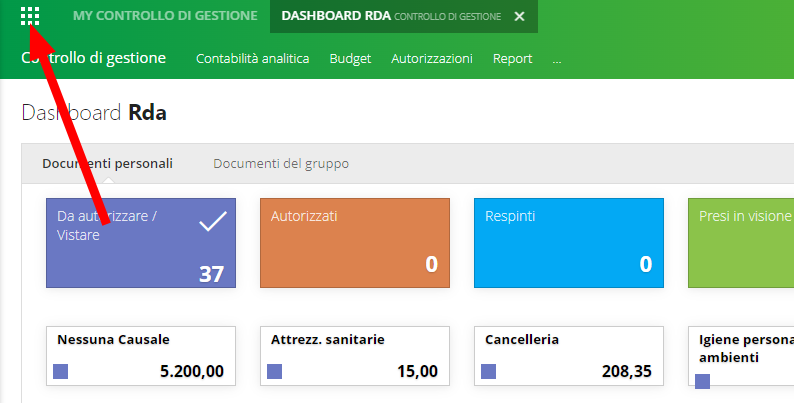
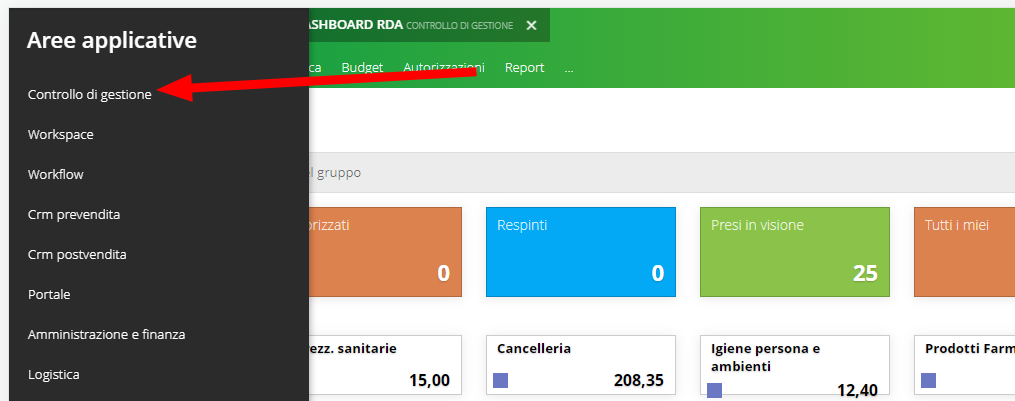
Se invece troviamo una schermata diversa, facciamo sui 9 puntini nell’angolo in alto a sinistra, quindi selezioniamo “Controllo Di Gestione” dal menù scuro che si sarà aperto
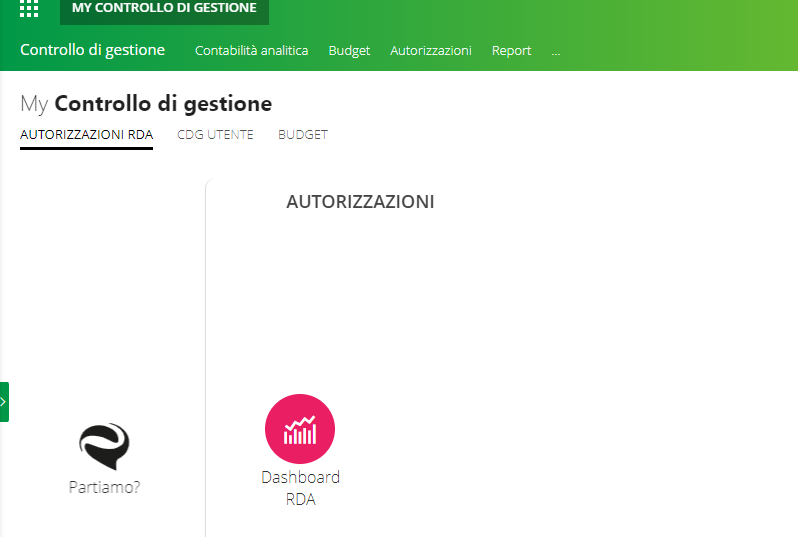
quindi facciamo clic sul cerchio magenta “con l’etichetta “Dashboard RDA”
Stato e raggruppamenti delle RDA
Il cruscotto di gestione delle RDA è diviso in due parti:
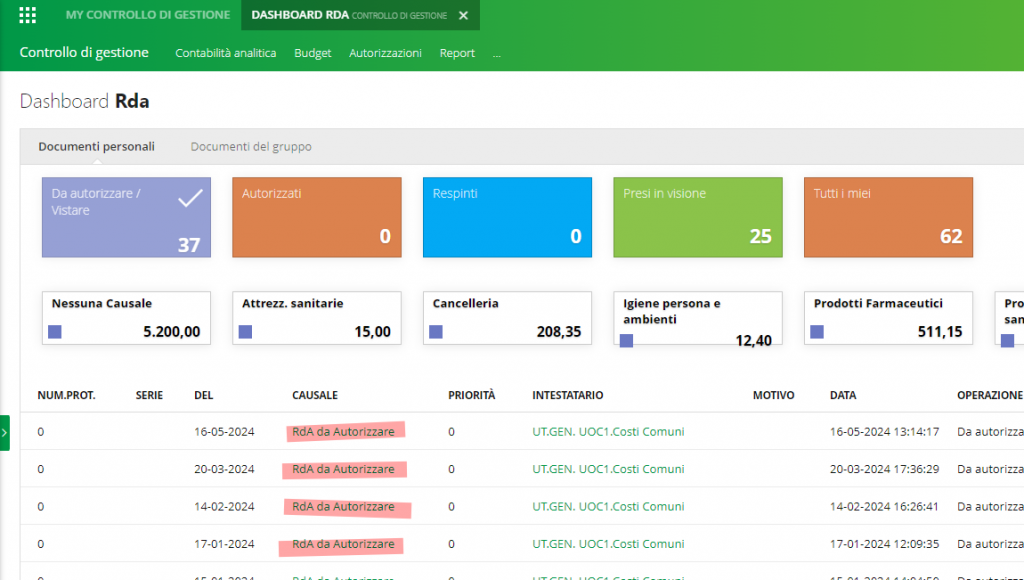
La parte in alto contenente dei riquadri ci permette di filtrare rapidamente le richieste, in basso invece troviamo la lista delle richieste in attesa di visto / respingimento.
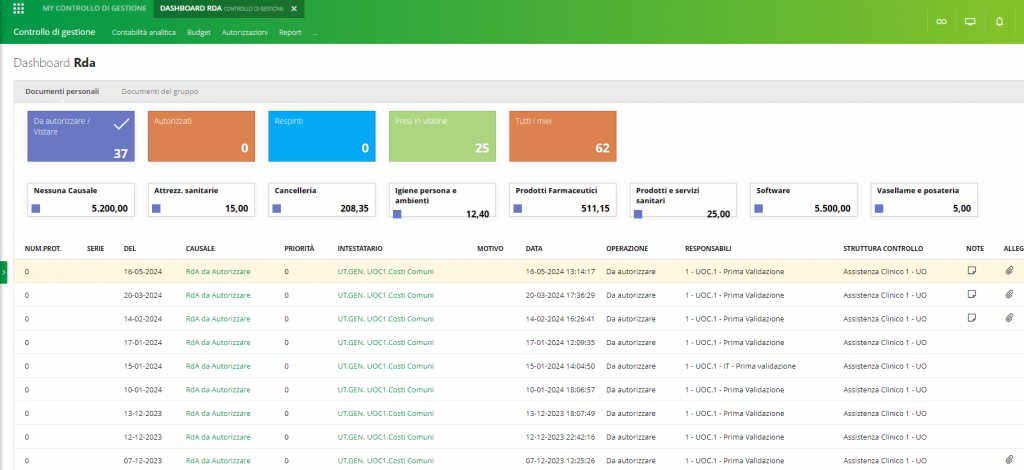
le RdA possono essere in vari stati:
- Da autorizzare / vistare: RdA presentate in attesa di nostra valutazione;
- Prese in visione: RdA per cui abbiamo vistato e che sono in valutazione presso gli uffici successivi;
- Respinti: Richieste che abbiamo respinto;
- Autorizzati: RdA autorizzate da DG / CDA, che quindi verranno effettivamente eseguite.
Cliccando sui rettangoli colorati, possiamo filtrare le richieste per stato.
Ad esempio, scelgo di vedere quelle già vistate cliccando sul rettangolo verde, in cui compare anche una spunta

I rettangoli bianchi mostrano l’importo totale delle richieste nello stato seleezionato, diviso per categoria merceologica.
in questo esempio, le richieste che dobbiamo valutare richiedono una spesa totale di 15€ in attrezzature sanitarie, 208€ in cancelleria ecc.

Nella parte in basso della schermata troviamo la lista delle RDA, nello stato che abbiamo selezionato tramite i riquadri colorati (in questo caso quelle in attesa di nostra valutazione)
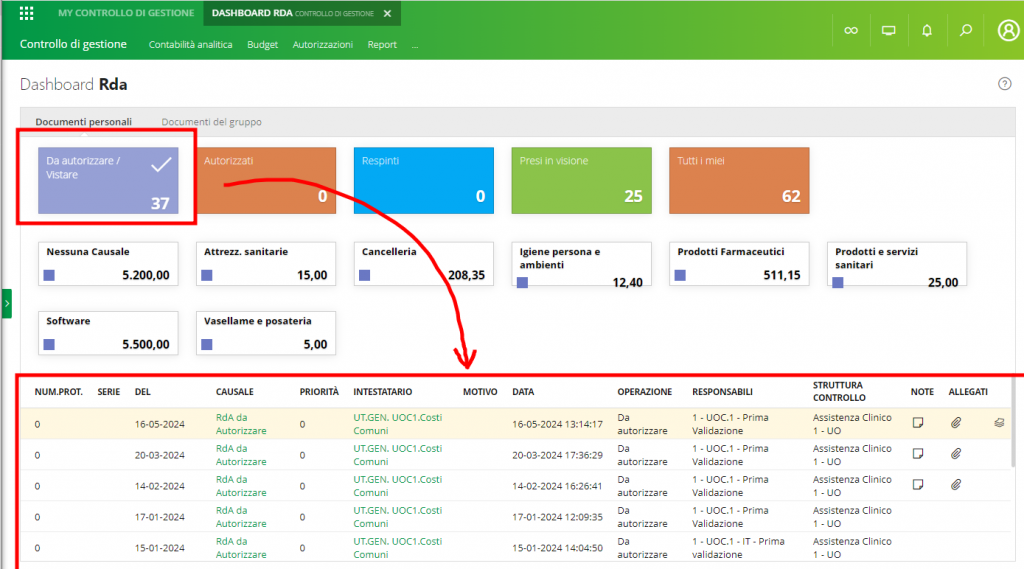
La lista delle richieste consiste in una tabella con varie colonne, quelle utili sono:
- Data: contiene data e ora in cui è stata inserita la richiesta
- Note: contiene un’icona quando il richiedente ha aggiunto note alla sua richiesta, ad esempio per indicare un modello specifico di articolo
- Allegato: contiene un’ icona quando il richiedente ha allegato dei file alla richiesta, ad esempio un preventivo o una scheda tecnica per un articolo.
Visualizzazione delle richieste
ATTENZIONE! I prezzi indicati nelle RDA sono stime dei richiedenti, oppure potrebbero essere stati estratti da un listino prezzi.
Il prezzo effettivo viene stabilito dall’ufficio Economato.
Possiamo visualizzare i dettagli di una richiesta (articoli richiesti, costo previsto, note ecc.) in due modi:
Per vedere un riepilogo rapido è sufficiente cliccare sulla sinistra della riga che ci interessa
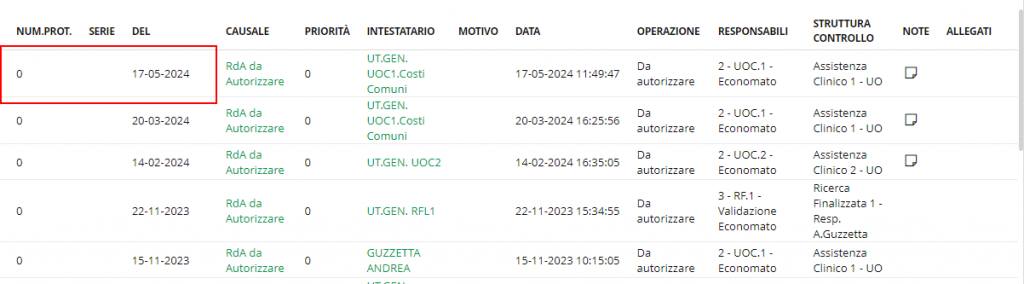
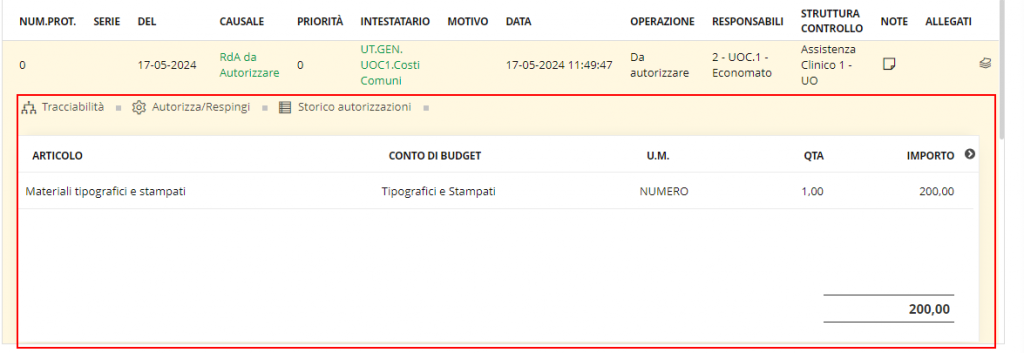
La riga si allargherà, e verrà visualizzata la lista degli articoli richiesti con i prezzi stimati
Per vedere la richiesta completa basta fare clic sul testo “RDA da autorizzare” relativo alla riga di cui vogliamo vedere i dettagli
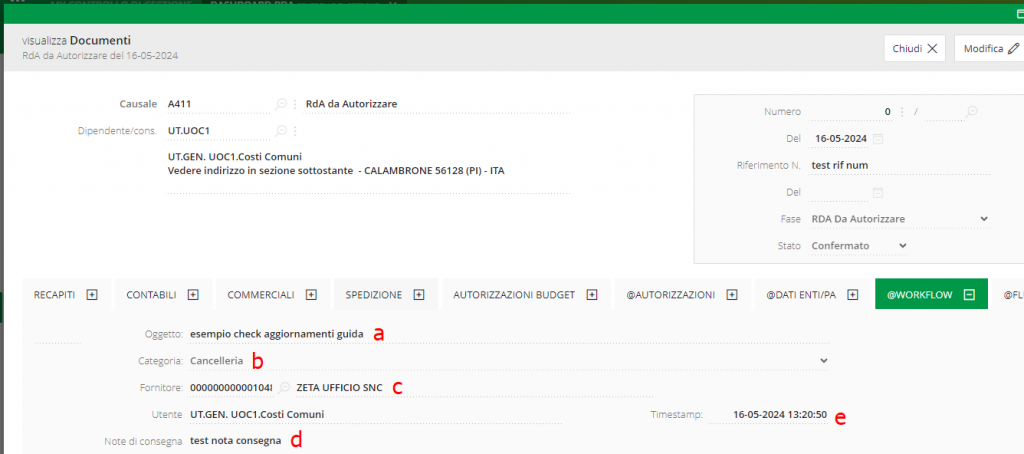
Si aprirà la scheda della richiesta, dove troveremo:
- Oggetto / descrizione della richiesta (a)
- Categoria della merce richiesta (b)
- Fornitore preferenziale (c, opzionale)
- Note sulla richiesta o sulla consegna (d)
- data e ora della richiesta (e)
Scorrendo più in basso troveremo la lista degli articoli richiesti, corredati dal prezzo stimato (pari a zero quando il richiedente non inserisce una stima)
In questo esempio ho richiesto una penna e un quadernone, per un totale stimato di 2€

Visualizzazione allegati
Dalla scheda completa della richiesta è anche possibile visualizzare eventuali documenti allegati dai richiedenti
(Le richieste con allegati sono contrassegnate da una graffetta)

Per visualizzare i documenti alla richiesta, apriamo la scheda completa della richiesta (facendo clic sul testo “RdA da Autorizzare”), quindi clicchiamo sul pulsanti “…” in alto a destra nella finestrella che si sarà aperta.

Procediamo facendo clic su “Allegati”
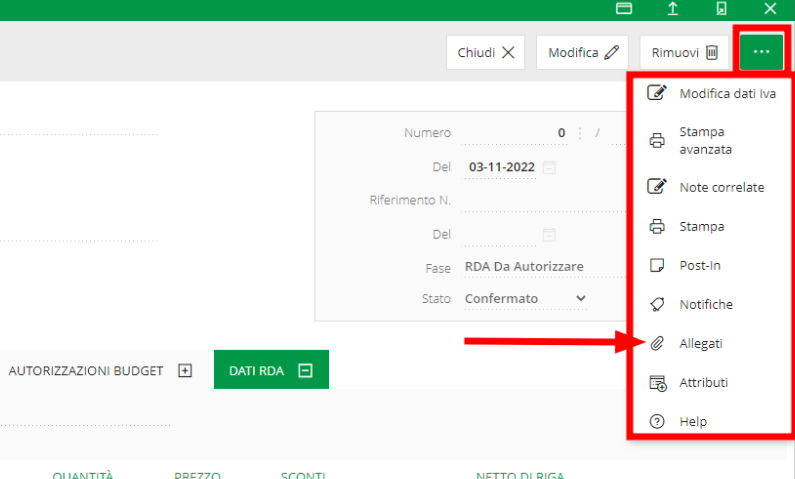
Si aprirà la lista dei documenti allegati alla richiesta.

Facendo clic sul nome del file (in verde), questo verrà visualizzato
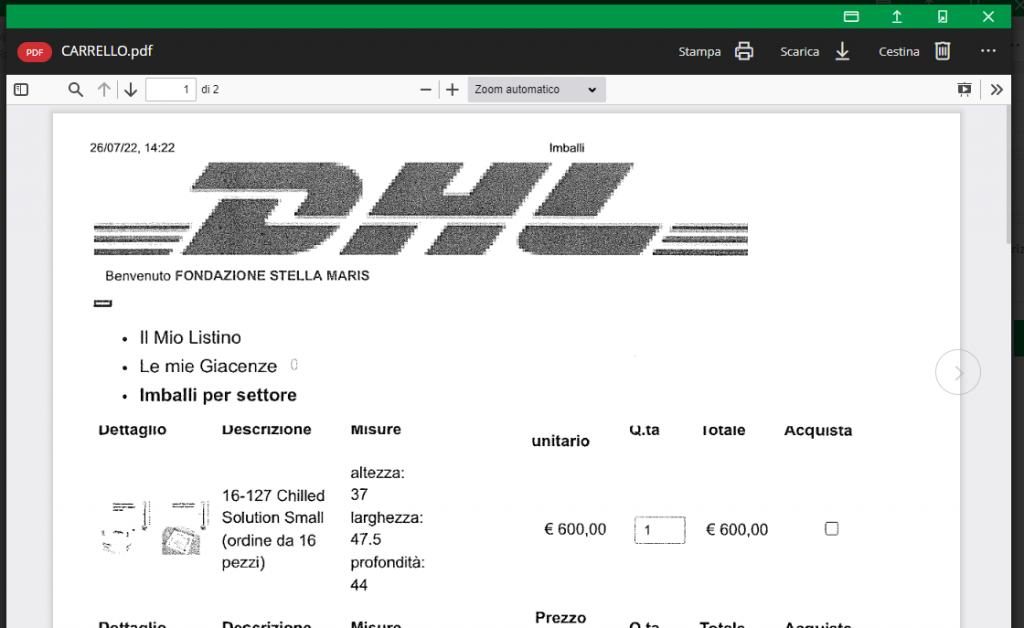
Usare il tasto X in alto a sinistra possiamo tornare alla lista degli allegati, poi alla scheda della richiesta ed infine alla lista delle richieste.
Approvare / respingere le richieste
Nota: non è corretto usare il termine “approvazione“, dato che l’acquisto può essere approvato soltanto dal DG (o dal CDA).
Usiamo quindi i termini “visto” o “presa visione“
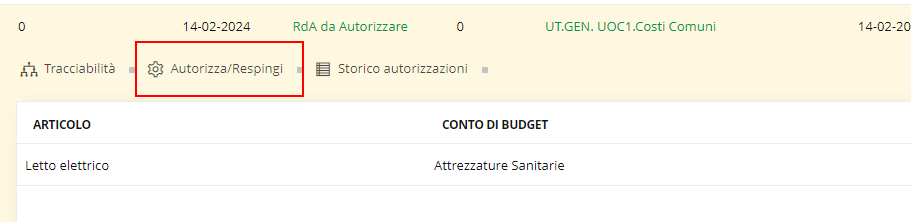
Facciamo clic sulla parte sinistra della riga relativa alla richiesta che vogliamo processare
la riga scelta si allargherà (in altezza), mostrando alcuni pulsanti. Facciamo clic su “Autorizza / respingi”
Comparirà una schermata di riepilogo simile alla seguente:
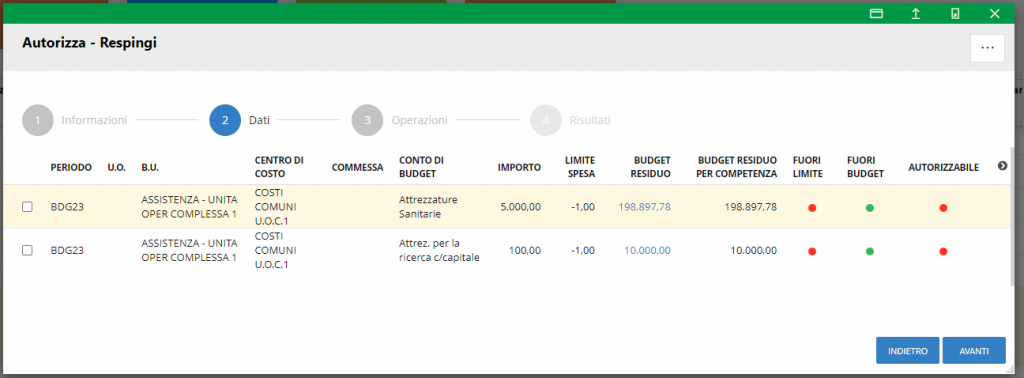
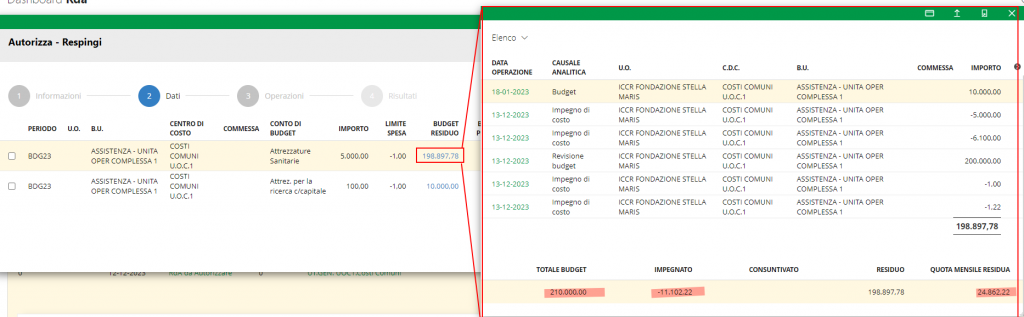
In questa schermata, gli articoli richiesti vengono raggruppati per conto di budget su cui l’acquisto andrà eventualmente a gravare. (OCCHIO! L’importo non è definitivo, non è detto che provenga da un preventivo, può essere una stima del richiedente)
Nell’esempio, si è richiesto l’acquisto di uno o più articoli, per un totale (STIMATO) di 5000€ che andrebbero a gravare sul conto di budget “attrezzature sanitarie”, ed ulteriori 100€ che andrebbero a gravare sul conto di budget “attrezzatura per la ricerca c/capitale.
Nella colonna “Budget residuo” viene mostrato il budget disponibile sul conto relativo alla riga. facendo clic su questo valore si aprirà una finestra dove potrempo trovare:
- La lista dei movimenti effettuati sul conto di budget in questione
- Il budget residuo, impegnato e complessivo
- un’indicazione approssimata di una quota mensile, calcolata dividendo il budget residuo per il numero di mesi rimasti nell’anno
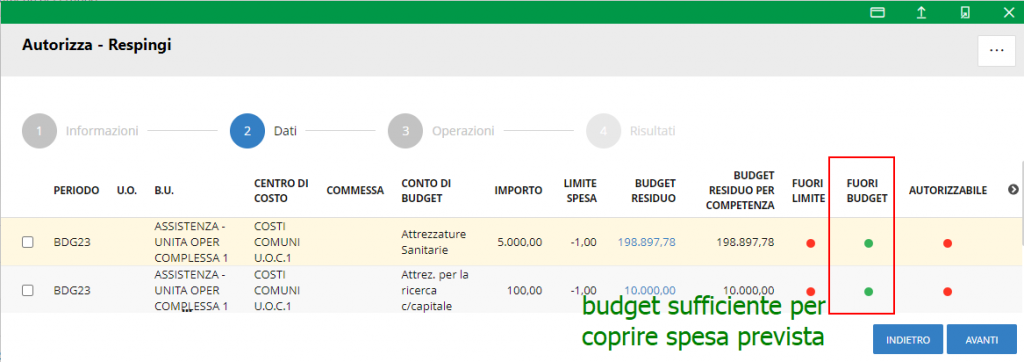
L’indicatore “FUORI BUDGET” ci permette di capire a colpo d’occhio se il budget è sufficiente per coprire la spesa STIMATA.
Se il “semaforo” è verde, il budget è sufficiente
Se il semaforo è rosso, la spesa STIMATA supera il budget disponibile, quindi probabilmente sarà necessario eseguire un movimento di budget prima di mandare avanti la richiesta.
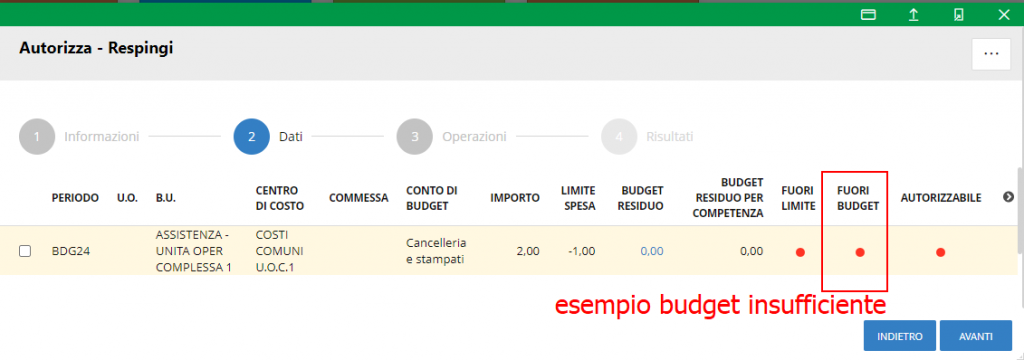
ATTENZIONE! è possibile “portare avanti” una richiesta anche se il budget non è sufficiente, tuttavia il DG/CDA non potrà approvare la richiesta, e potrà procedere solo quando il budget sarà sufficiente.
Selezioniamo la riga / le righe che vogliamo vistare (o respingere), poi clicchiamo su Avanti
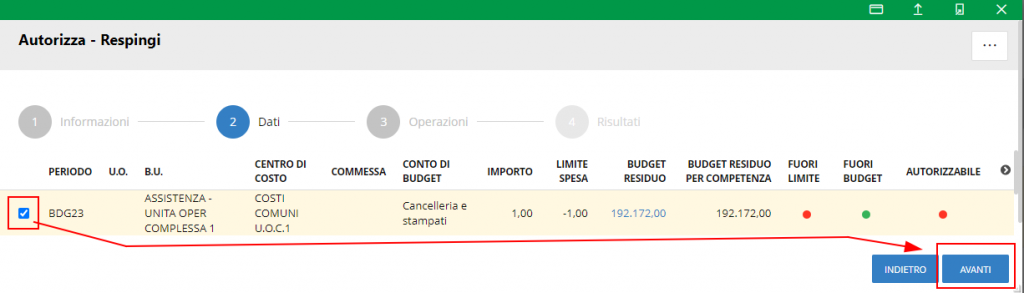
Ci troveremo in una finestra contenente un menù a discesa chiamato “Operazione”
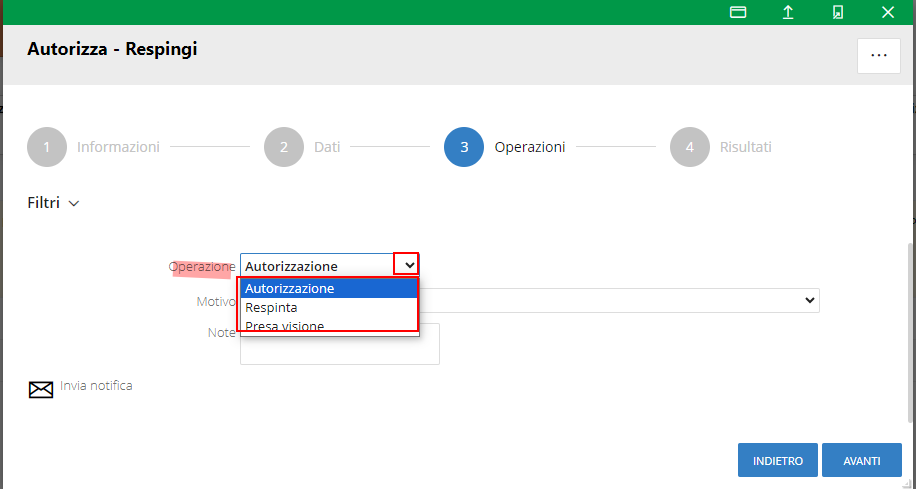
Selezioniamo “Presa Visione” se vogliamo portare avanti la richiesta, che quindi verrà valutata da chi ci segue nella catena approvativa
Selezionando “Respinta” scegliamo di scartare la richiesta, che non verrà più processata. è possibile specificare il motivo del rigetto nel campo Note.
NON USARE l’opzione Autorizzazione, altrimenti il sistema andrà in errore dovremo ripetere tutta l’operazione di visto
(l’opzione Autorizzazione è riservata a DG e CDA)
Accertarsi che nei riquadri “Errati” e Da verificare sia presente 0, quindi terminare la procedura facendo clic sulla X della finestrella.
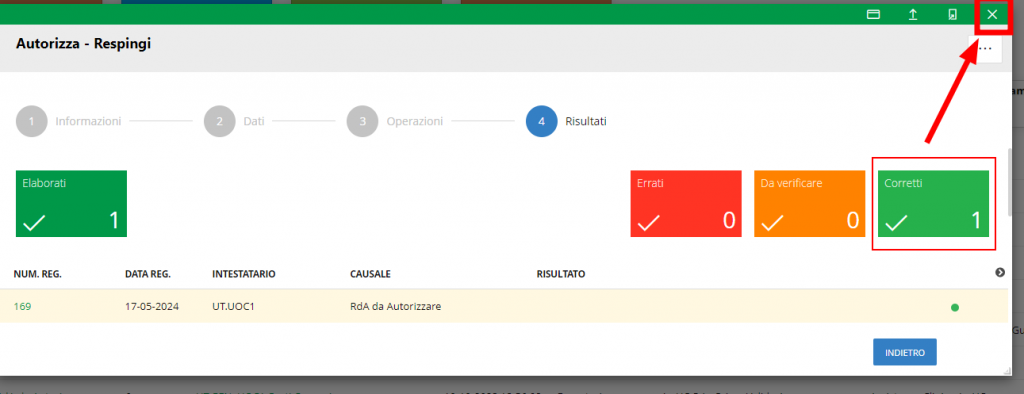
A questo punto abbiamo vistato / respinto la richiesta e possiamo passare alla successiva.
Problemi noti
Pagina bianca con messaggio “Ok routine eseguita”
Dopo aver eseguito il login, è possibile che compaia una pagina bianca contenente il testo Ok routine eseguita.
In questo caso è sufficiente aggiornare la pagina premendo l’apposito pulsante o premendo il tasto F5 sulla tastiera

Visto fallisce con errore “Sono stati selezionati documenti non autorizzabili”
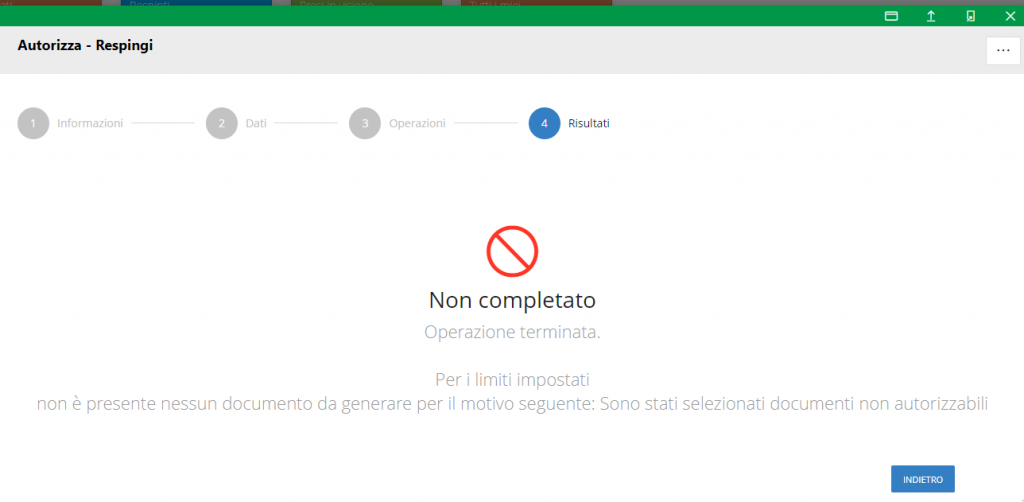
Questo errore compare quando scegliamo l’opzione “Autorizza” invece di Presa Visione. chiudere la finestrella e riprovare